Portafoglio Clienti
|
<< Click to Display Table of Contents >> Navigation: Tesoreria > TS.PC -
|
Nel programma Portafoglio Clienti è possibile la gestione dei rapporti finanziari con i clienti, potendo monitorare i tempi di incasso, i solleciti, gli insoluti, la gestione delle distinte bancarie e dei promemoria delle scadenze.
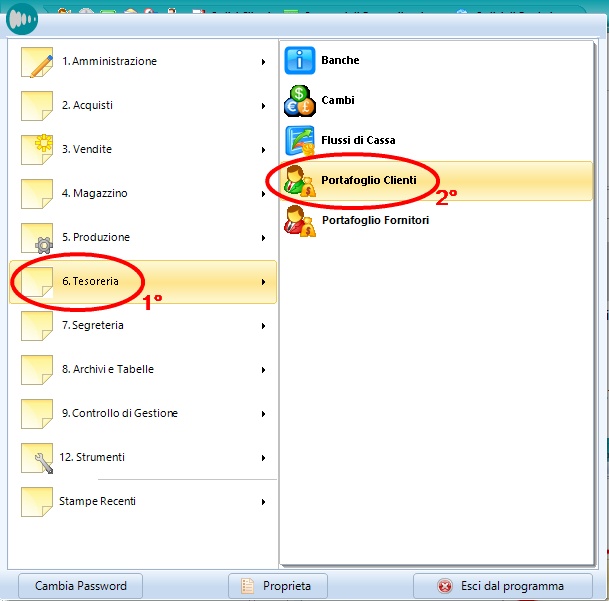
Per utilizzare il programma aprire dal menu la voce 6.Tesoreria (1°) e selezionare Portafoglio Clienti (2°).
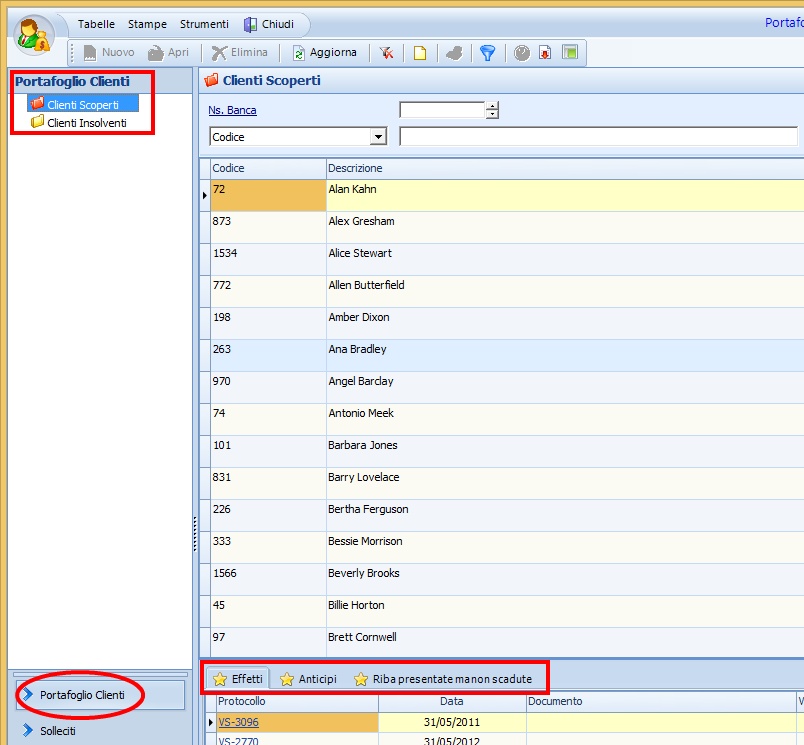
La schermata si apre automaticamente sul bottone Portafoglio Clienti (visualizzato in basso a sinistra), sotto la riga Portafoglio Clienti (in alto a sinistra) ci sono le 2 cartelle del programma Portafoglio Clienti:
Clienti Scoperti - Clienti Insolventi
Nella griglia principale sono presenti le righe dei clienti scoperti (la prima cartella), nella griglia secondaria è possibile visualizzare, per la riga selezionata, le seguenti tacche di 1° livello:
★ Effetti - ★ Anticipi - ★ Riba presentate ma non scadute.
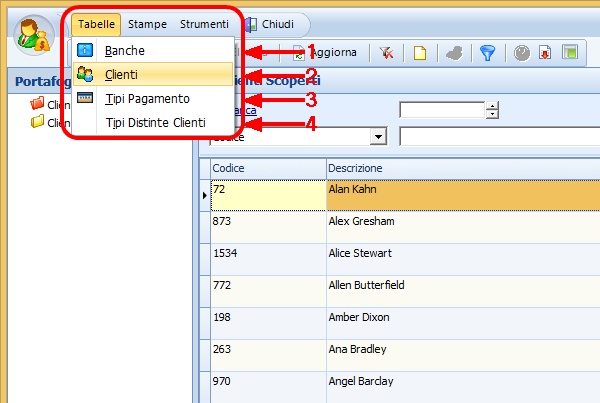
Nel menu Tabelle (nella barra superiore della schermata) sono visualizzabili le seguenti tabelle:
1 |
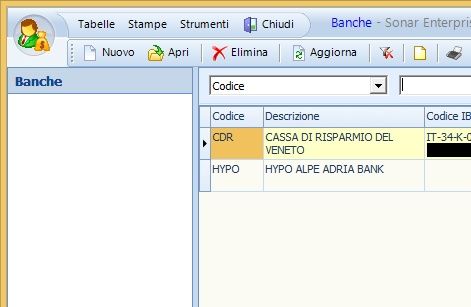
Banche |
Questo è un collegamento diretto con il programma Banche.
|
2 |
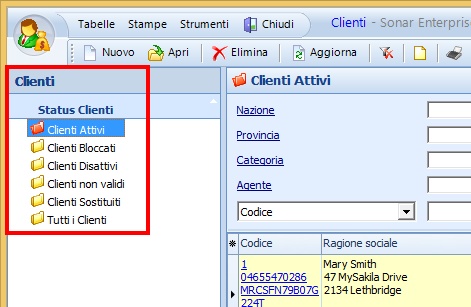
Clienti |
Nella tabella Clienti è possibile visualizzare i clienti, divisi in varie categorie; inoltre cliccando su Nuovo è possibile inserire un nuovo cliente in una delle cartelle visualizzate nel programma sotto la riga Status Clienti. Questa tabella è un collegamento con il programma Clienti (all'interno di 8.Archivi e Tabelle)
|
3 |
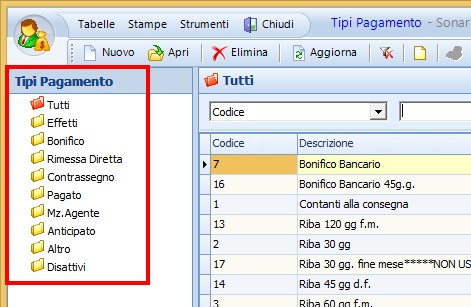
Tipi Pagamento |
Nella tabella Tipi di Pagamento è possibile visualizzare o inserire (cliccando su nuovo) le varie modalità di pagamento secondo le seguenti cartelle: Effetti (genericamente le riba) - Bonifico - Rimessa Diretta - Contrassegno - Pagato - Mz. Agente - Anticipato - Altro - Disattivi. Questa tabella è un collegamento con il programma Tipi di Pagamento (all'interno di 8.Archivi e Tabelle)
|
4 |
Tipi Distinte Clienti |
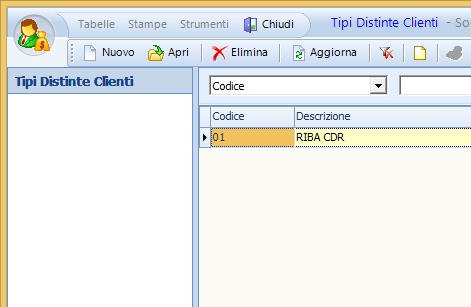
Nella tabella Tipi Distinte Clienti è possibile visualizzare o inserire (cliccando su nuovo) i tipi di distinte clienti utilizzate dall'azienda.
|
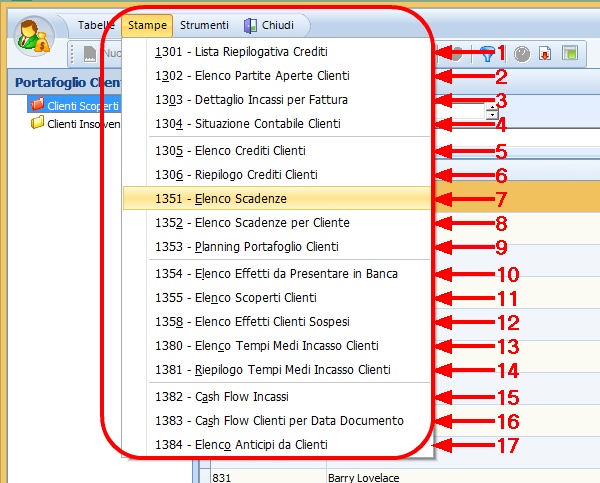
Nel menu Stampe (nella barra superiore della schermata) è possibile aprire le seguenti stampe:
1 |
1301 |
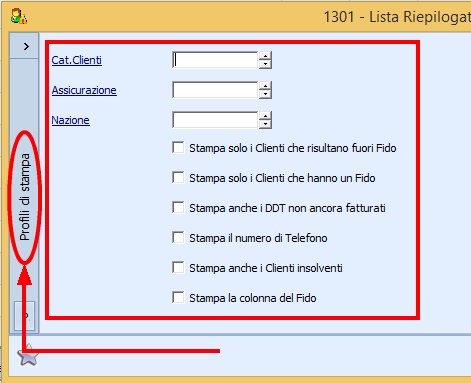
Lista Riepilogativa Crediti - è possibile filtrare la categoria clienti, il tipo di assicurazione, la nazione, inoltre sono presenti alcuni check che permettono varie opzioni di stampa. Nella parte a sinistra del riquadro è possibile scegliere i profili di stampa o crearne di nuovi salvando quindi i filtri impostati (Nota: questo vale anche per le stampe successive).
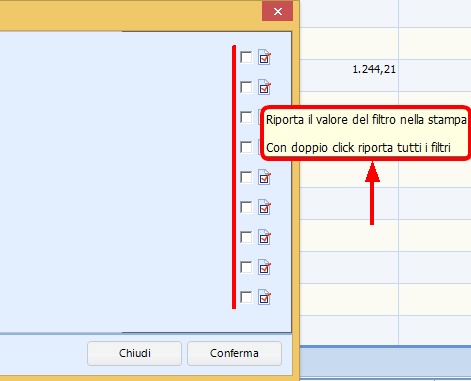
Nella parte a destra è possibile flaggare alcuni check che consentono di riportare il valore del filtro nella stampa una volta data conferma (Nota: questo vale anche per le stampe successive).
|
2 |
1302 |
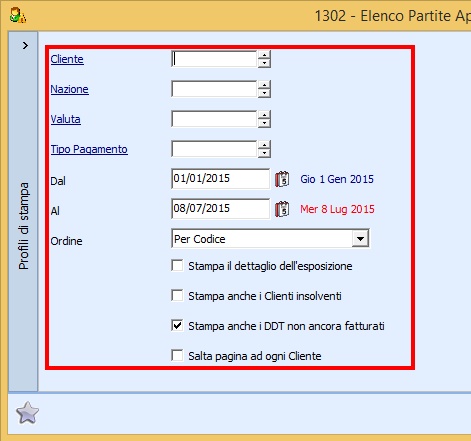
Elenco Partite Aperte Clienti - è possibile filtrare i clienti, la nazione, la valuta, il tipo pagamento, il periodo, il tipo di ordine (per Codice come nell'esempio o per ragione sociale), sono poi presenti alcuni check che permettono varie opzioni di stampa.
|
3 |
1303 |
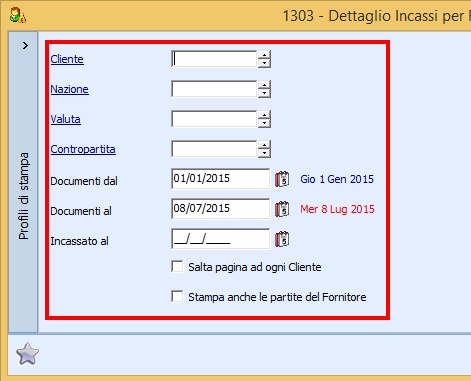
Dettaglio Incassi per Fattura - è possibile filtrare i clienti, la nazione, la valuta, la contropartita, il periodo, la data di incasso, sono poi presenti due check che permettono varie opzioni di stampa.
|
4 |
1304 |
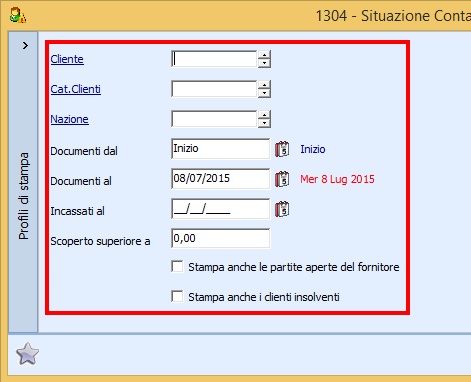
Situazione Contabile Clienti - è possibile filtrare i clienti, la categoria clienti, la nazione, il periodo, la data di incasso, lo scoperto (a partire da una cifra minima), sono poi presenti due check che permettono varie opzioni di stampa.
|
5 |
1305 |
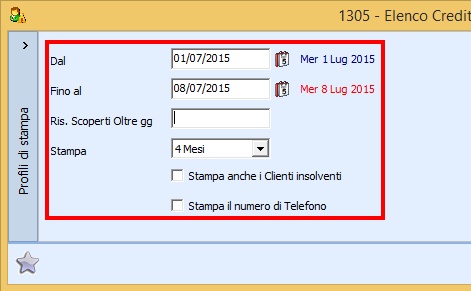
Elenco Crediti Clienti - è possibile filtrare il periodo, gli scoperti oltre tot giorni, la stampa per quadrimestre (è il caso dell'esempio) o per anno, sono poi presenti due check che permettono varie opzioni di stampa.
|
6 |
1306 |
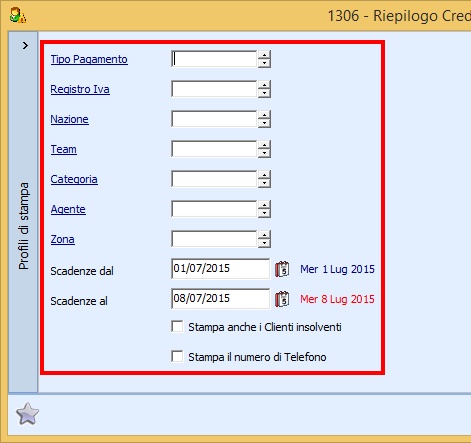
Riepilogo Crediti Clienti - è possibile filtrare il tipo pagamento, il registro Iva, la nazione, il team, la categoria, l'agente, la zona, il periodo, sono poi presenti due check che permettono varie opzioni di stampa.
|
7 |
1351 |
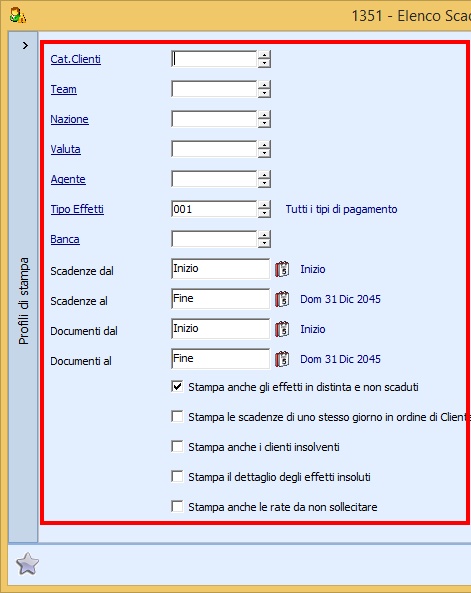
Elenco Scadenze - è possibile filtrare la categoria clienti, il team, la nazione, la valuta, l'agente, il tipo effetti, la banca, il periodo delle scadenze, il periodo dei documenti, sono poi presenti alcuni check che permettono varie opzioni di stampa.
|
8 |
1352 |
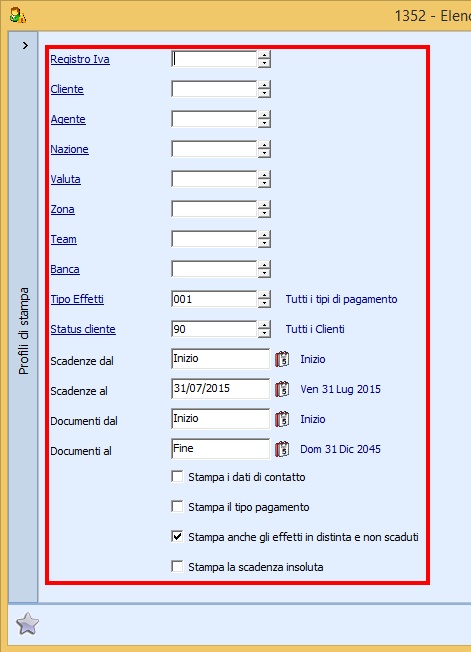
Elenco Scadenze per Cliente - è possibile filtrare il registro Iva, il cliente, l'agente, la nazione, la valuta, la zona, il team, la banca, il tipo effetti, il periodo delle scadenze, il periodo dei documenti, sono poi presenti alcuni check che permettono varie opzioni di stampa.
|
9 |
1353 |
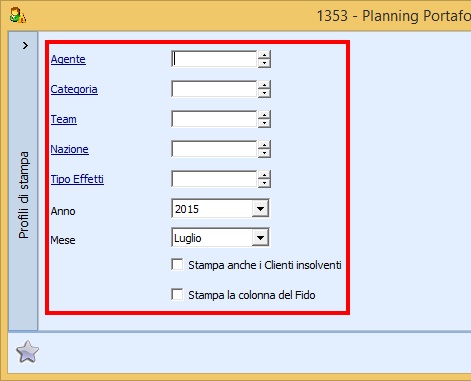
Planning Portafoglio Clienti - è possibile filtrare l'agente, la categoria, il team, la nazione, il tipo effetti, l'anno ed il mese, sono poi presenti due check che permettono varie opzioni di stampa.
|
10 |
1354 |
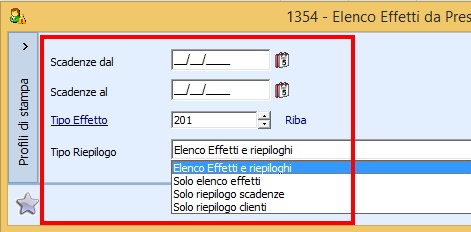
Elenco Effetti da Presentare in Banca - è possibile filtrare il periodo delle scadenze, il tipo effetto, il tipo di riepilogo, quest'ultimo da menu a tendina con le quattro opzioni in figura).
|
11 |
1355 |
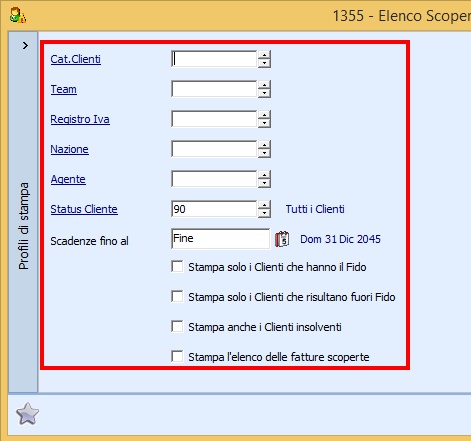
Elenco Scoperti Clienti - è possibile filtrare la categoria clienti, il team, il registro Iva, la nazione, l'agente, lo status cliente, il limite delle scadenze, sono poi presenti alcuni check che permettono varie opzioni di stampa.
|
12 |
1358 |
Elenco Effetti Clienti Sospesi - funziona solo se ci sono clienti sospesi, inseriti nell'apposita tabella. |
13 |
1380 |
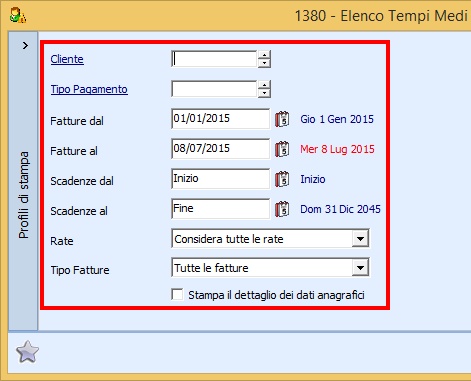
Elenco Tempi Medi Incasso Clienti - è possibile filtrare il cliente, il tipo pagamento, il periodo delle fatture, il periodo delle scadenze, le rate (potendo scegliere tra tutte le rate come nell'esempio, solo le rate incassate, solo le rate da incassare), le fatture (potendo scegliere tra tutte le fatture come nell'esempio, solo le fatture senza insoluti, solo le fatture con insoluti), è poi presente un check che permette un'ulteriore filtro di stampa.
|
14 |
1381 |
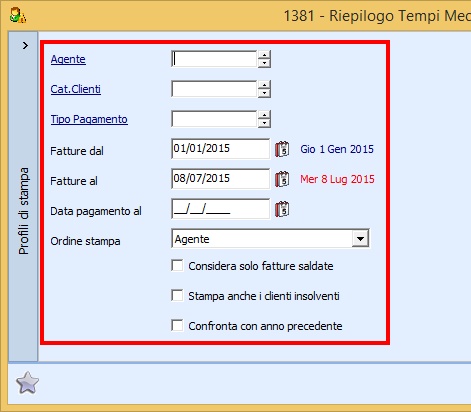
Riepilogo Tempi Medi Incasso Clienti - è possibile filtrare l'agente, la categoria clienti, il tipo pagamento, il periodo delle fatture, la data di pagamento, l'ordine di stampa (potendo scegliere tra agente come nell'esempio, ufficio, nazione, categoria), sono poi presenti alcuni check che permettono varie opzioni di stampa.
|
15 |
1382 |
Cash Flow Incassi - è possibile selezionare l'anno. |
16 |
1383 |
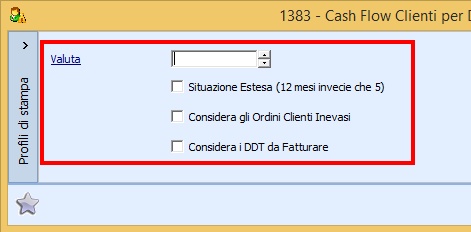
Cash Flow Clienti per Data Documento - è possibile selezionare la valuta, sono poi presenti alcuni check che permettono varie opzioni di stampa.
|
17 |
1384 |
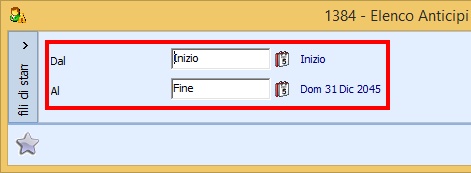
Elenco Anticipi da Clienti - è possibile selezionare il periodo.
|
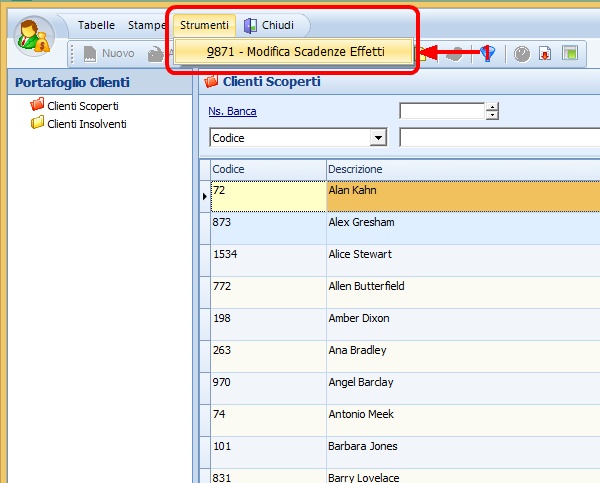
Nel menu Strumenti (nella barra superiore della schermata) è possibile la seguente operazione:
1 |
9871 |
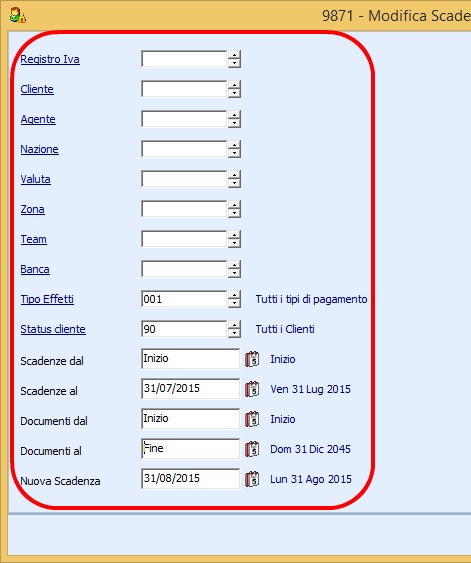
Modifica Scadenze Effetti - è possibile filtrare il registro Iva, il cliente, l'agente, la nazione, la valuta, la zona, il team, la banca, il tipo effetti, lo status cliente, il periodo delle scadenze, il periodo dei documenti, inserendo infine la nuova data di scadenza.
|
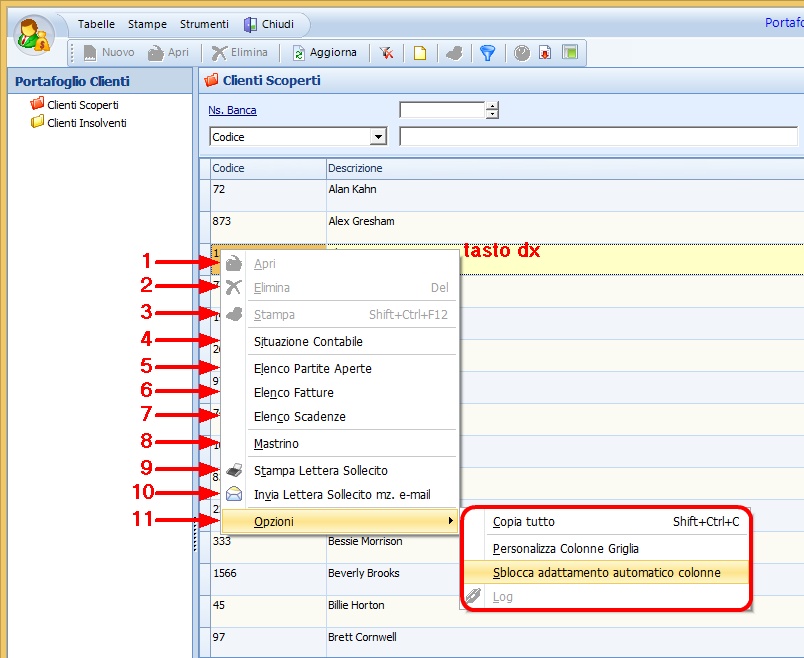
Funzioni tasto destro:
Utilizzando il tasto destro del Mouse sono possibili diverse operazioni. Non tutte le azioni possibili potrebbero essere attive.
1.Aprire una registrazione
2.Eliminare una riga
3.Stampare una riga
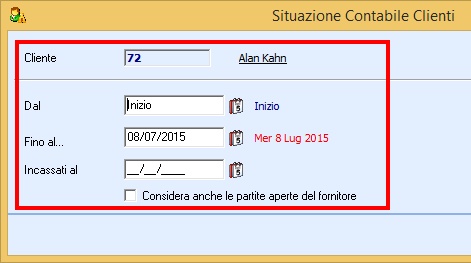
4.Verificare la situazione contabile della riga selezionata
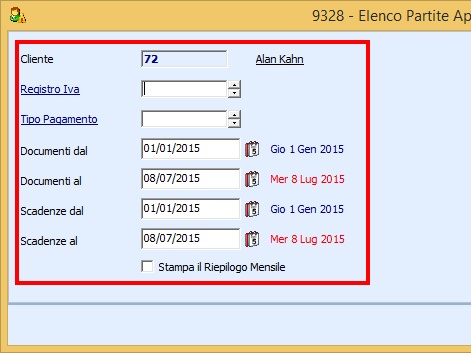
5.Visionare l'elenco delle partite aperte della riga selezionata
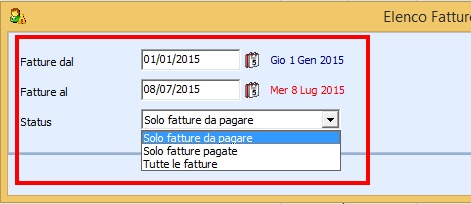
6.Visionare l'elenco delle fatture della riga selezionata
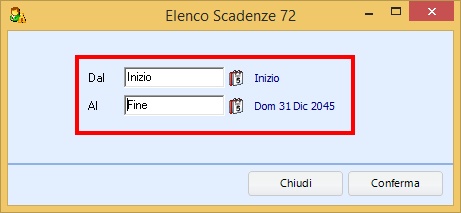
7.Visionare l'elenco delle scadenze della riga selezionata
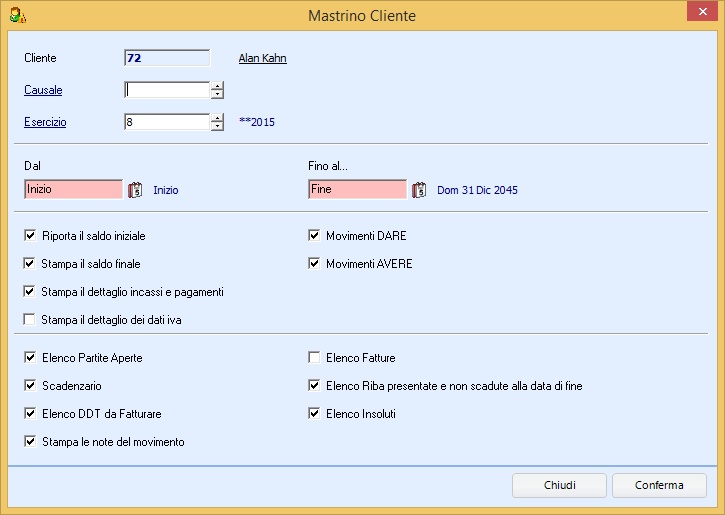
8.Visualizzare il mastrino della riga selezionata
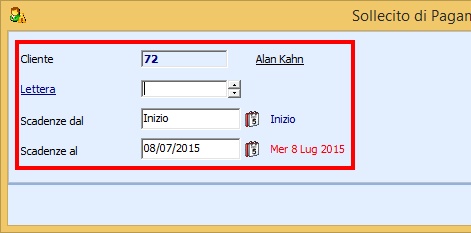
9.Stampare una lettera di sollecito per il cliente della riga selezionata
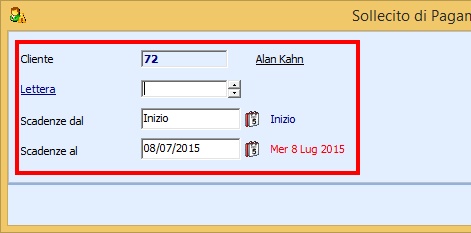
10.Inviare una lettera di sollecito a mezzo e-mail
11.Opzioni - Copia tutto
- Personalizza Colonne Griglia
- Sblocca adattamento automatico colonne
- Log