Aprendo la schermata del bottone Solleciti (visualizzato in basso a sinistra) si accede alla gestione dei solleciti ai clienti.
Nella griglia principale dei Solleciti (evidenziata in rosso) sono presenti le righe delle distinte solleciti, nella griglia secondaria (evidenziata in blu) è possibile visualizzare, per la distinta selezionata, la seguente tacca di 1° livello:
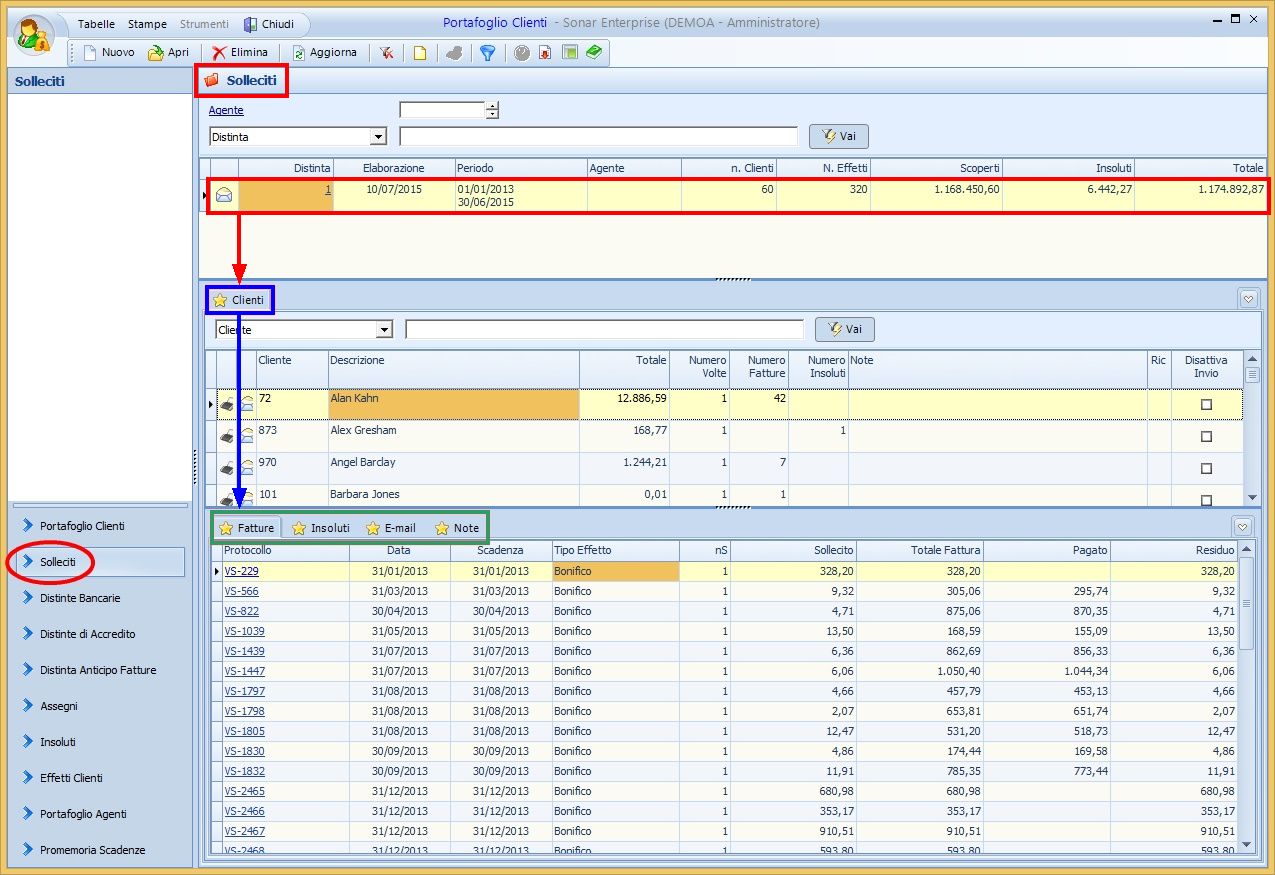
Per la tacca di 1° livello ★ Clienti è possibile visualizzare le seguenti tacche di 2° livello (evidenziate in verde):
★ Fatture, ★ Insoluti, ★ E-mail, ★ Note.
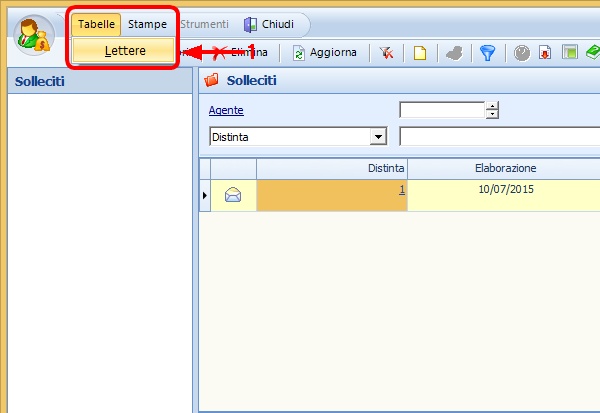
Nel menu Tabelle (nella barra superiore della schermata) e visualizzabile la seguente tabella:
1 |
Lettere |
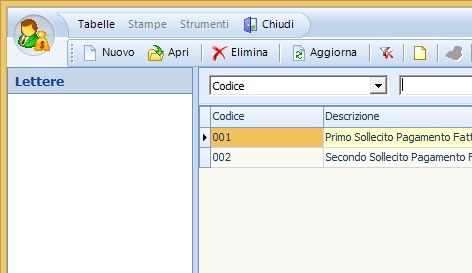
Nella tabella Lettere è possibile visualizzare o inserire (cliccando su Nuovo) i tipi di lettera di sollecito utilizzate dall'azienda |
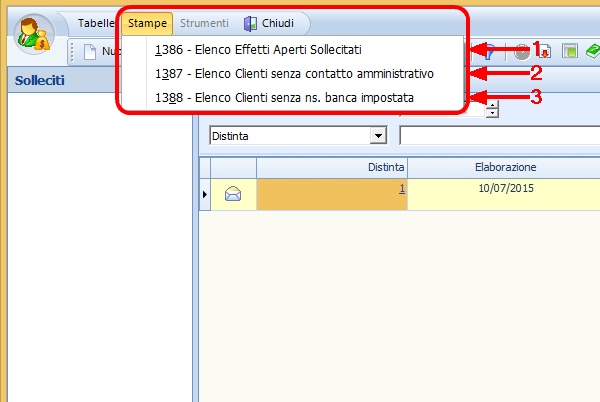
Nel menu Stampe (nella barra superiore della schermata) è possibile aprire le seguenti stampe:
1 |
1386 |
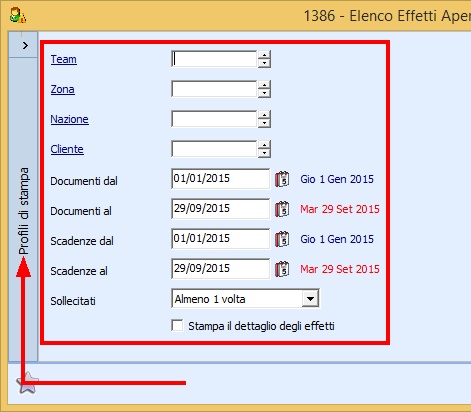
Elenco Effetti Aperti Sollecitati - è possibile filtrare il team, la zona, la nazione, il cliente, il periodo dei documenti, il periodo delle scadenze, il numero dei solleciti (potendo scegliere tra "Almeno 1 volta"; "1 volta", "2 volte", "3 volte", "4 volte", "5 volte" e "Più di 5 volte"), è inoltre presente un check che consente un ulteriore filtro di stampa. Nella parte a sinistra del riquadro è possibile scegliere i profili di stampa o crearne di nuovi salvando quindi i filtri impostati (Nota: questo vale anche per le stampe successive).
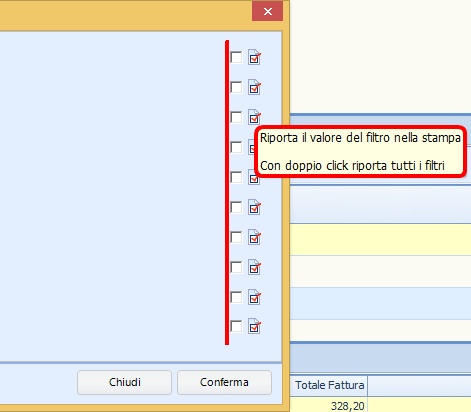
Nella parte a destra è possibile flaggare alcuni check che consentono di riportare il valore del filtro nella stampa una volta data conferma (Nota: questo vale anche per le stampe successive).
|
2 |
1387 |
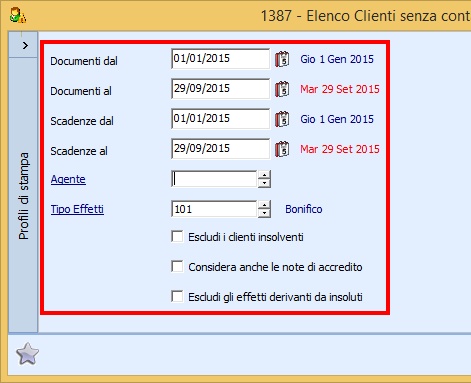
Elenco Clienti senza contatto amministrativo - è possibile filtrare il periodo dei documenti, il periodo delle scadenze, l'agente, il tipo effetti, sono poi presenti alcuni check che permettono varie opzioni di stampa.
|
3 |
1388 |
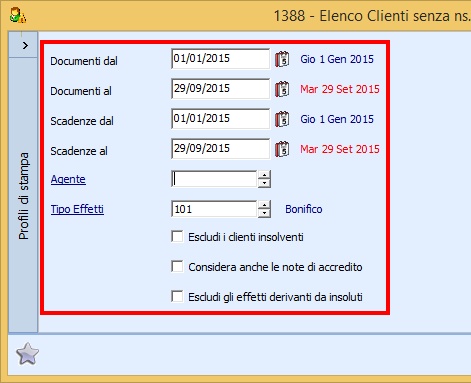
Elenco Clienti senza ns. banca impostata - è possibile filtrare il periodo dei documenti, il periodo delle scadenze, l'agente, il tipo effetti, sono poi presenti alcuni check che permettono varie opzioni di stampa.
|
Non sono presenti Strumenti per questo bottone.
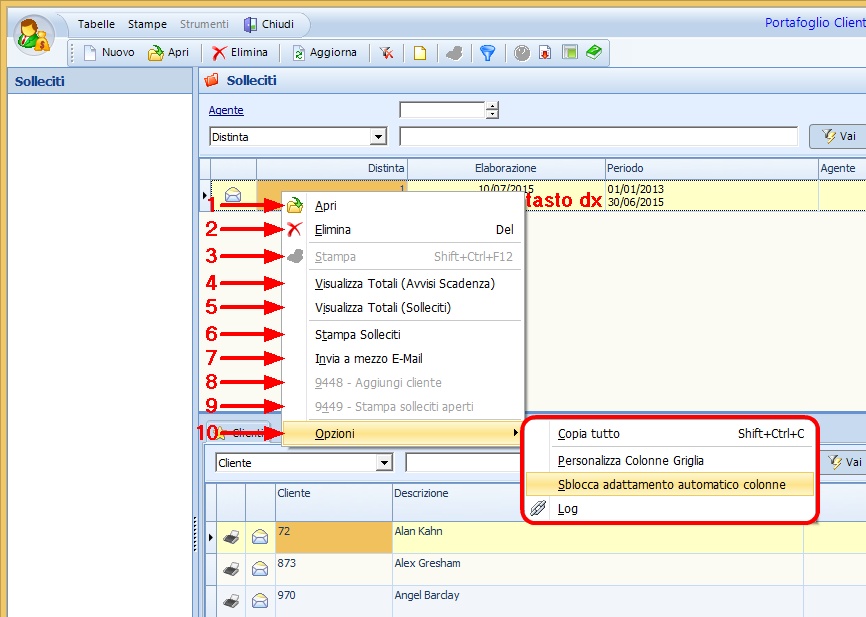
Funzioni tasto destro:
Utilizzando il tasto destro del Mouse sono possibili diverse operazioni. Non tutte le azioni possibili potrebbero essere attive.
1.Aprire una registrazione
2.Eliminare una riga
3.Stampare una riga
4.Visualizzare i Totali (degli Avvisi di Scadenza)
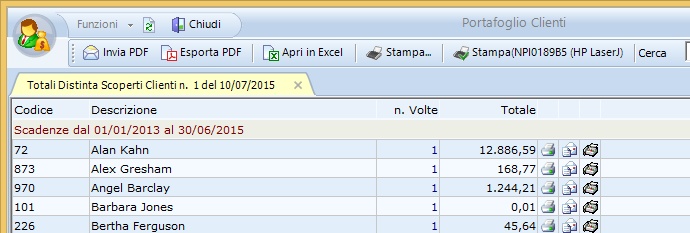
5.Visualizzare i Totali (dei Solleciti)
6.Stampare i Solleciti
7.Inviare a mezzo E-Mail
8.9448 - Aggiungere un Cliente (non attivo in questo esempio)
9.9449 - Stampare i Solleciti Aperti (non attivo in questo esempio)
10.Opzioni - Copia tutto
- Personalizza Colonne Griglia
- Sblocca adattamento automatico colonne
- Log