Tabelle Contabili
 |
<< Click to Display Table of Contents >> Navigation: Amministrazione > AM.TC -
|
Le Tabelle Contablili contengono le informazioni fondamentali per gli automatismi contabili del programma, e consentono una corretta registrazione degli effetti di contabilità.
Al suo interno si trovano vari bottoni:
➢Piano dei Conti:
➢R/Gruppi Contabili:
➢Causali Contabili: in questa sezione è possibile inserire le causali contabili necessarie per le registrazioni di Prima Nota
➢Codici Iva: in questa sezione è possibile inserire/gestire i codici Iva
➢Registri Acquisti/Vendite/Corrispettivi (3 bottoni separati): in queste sezioni è possibile inserire/gestire i registri Iva
➢Contropartite di Acquisto/Vendita (2 bottoni separati):
➢Ripartizioni Acquisti:
➢Tipi Ritenute:
➢Tipi Tributo:
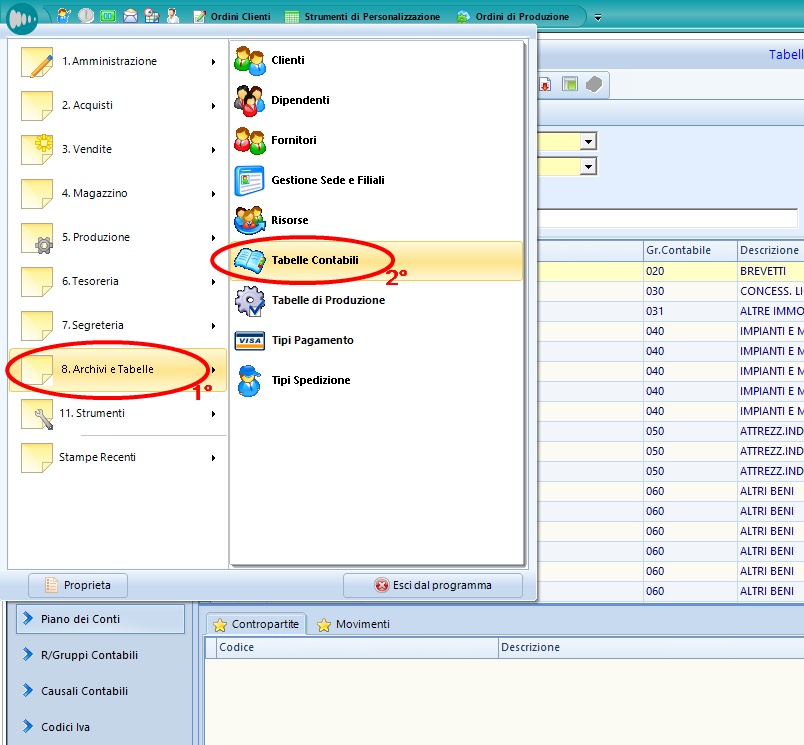
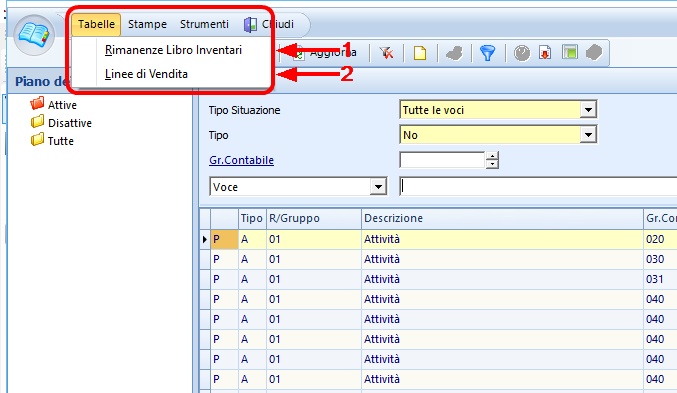
Aprire dal menu la voce 8.Archivi e Tabelle (1°), selezionare Tabelle Contabili (2°)
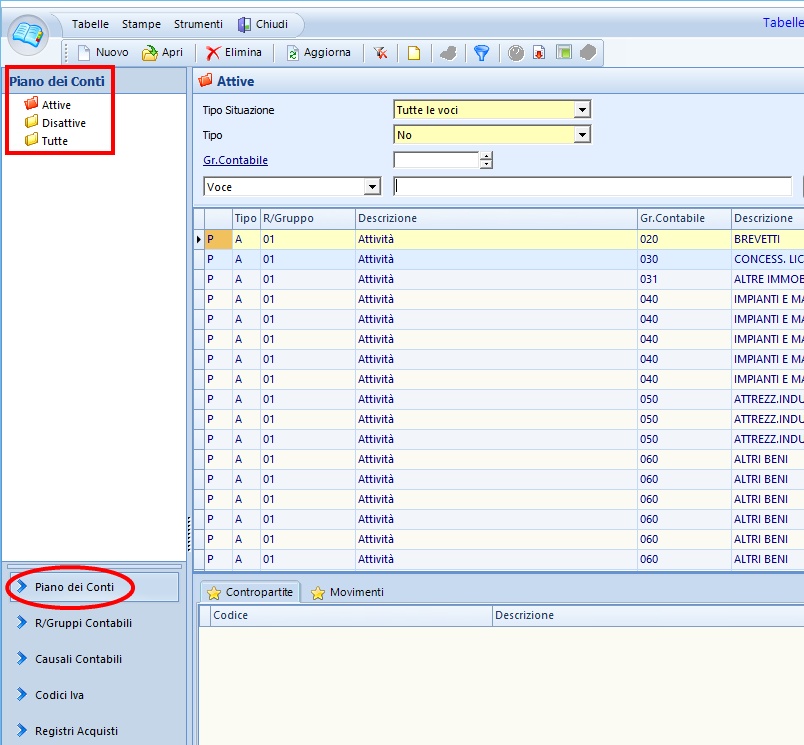
La schermata si apre automaticamente sul bottone Piano dei Conti (visualizzato in basso a sinistra) sotto la riga Piano dei Conti (in alto a sinistra) ci sono le varie cartelle del programma Piano dei Conti:
Attive - Disattive - Tutte
Nel menu Tabelle (nella barra superiore della schermata) s visualizzabili la seguenti tabelle:
1 |
Rimanenze Libro Inventari |
In questa tabella è possibile visualizzare, gestire ed inserire (cliccando su Nuovo, è sufficiente inserire codice e descrizione) le rimanenze del Libro degli Inventari 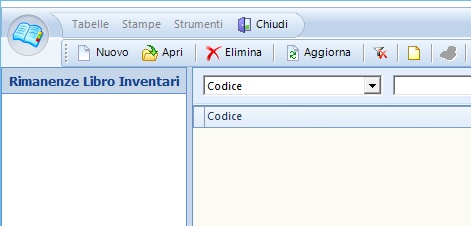 |
2 |
Linee di Vendita |
In questa tabella è possibile visualizzare, gestire ed inserire (cliccando su Nuovo, è sufficiente inserire codice, descrizione e titolo, con la possibilità di disabilitare la linea inserita dal budget delle vendite flaggando l'apposito check) le linee di vendita 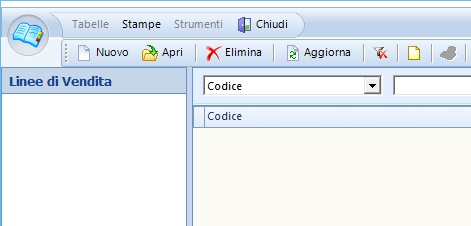 |
Nel menu Stampe (nella barra superiore della schermata) sono possibili le seguenti stampe:
1 |
5201 |
Elenco Piano dei Conti - è possibile filtrare l'R/Gruppo, il Gruppo, lo status (potendo scegliere tra "Attivo", "Disattivo" e "Tutti"); è poi presente un check che consente un ulteriore filtro di stampa. Nella parte a sinistra del riquadro è possibile scegliere i profili di stampa o crearne di nuovi, salvando quindi i filtri impostati 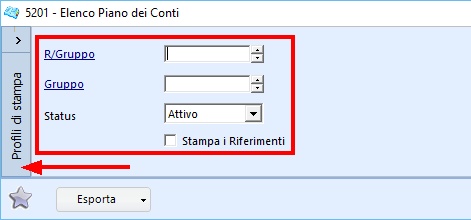 Nella parte a destra è possibile flaggare alcuni check che consentono di riportare il valore del filtro nella stampa una volta data conferma 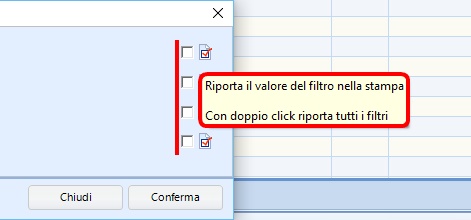 |
2 |
5202 |
Elenco Lista Voci - è possibile filtrare la lista voce 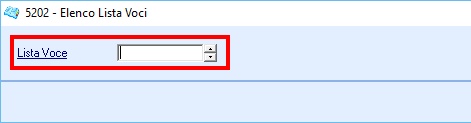 |
3 |
5203 |
Elenco Codici Import Clienti - stampa l'elenco dei codici import dei clienti, viene chiesta conferma |
4 |
5204 |
Elenco Contropartite Acquisto - stampa l'elenco delle contropartite di acquisto, non chiede conferma |
5 |
5206 |
Elenco Ripartizioni Acquisti - stampa l'elenco delle ripartizioni degli acquisti se ci sono più contropartite di acquisto |
6 |
9060 |
Elenco Voci Movimentate - è possibile filtrare il periodo, è poi presente uncheck che consentone un ulteriore filtro di stampa 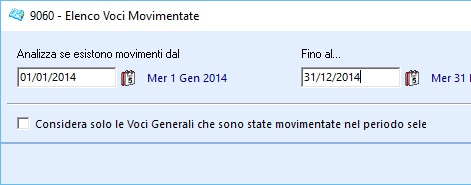 |
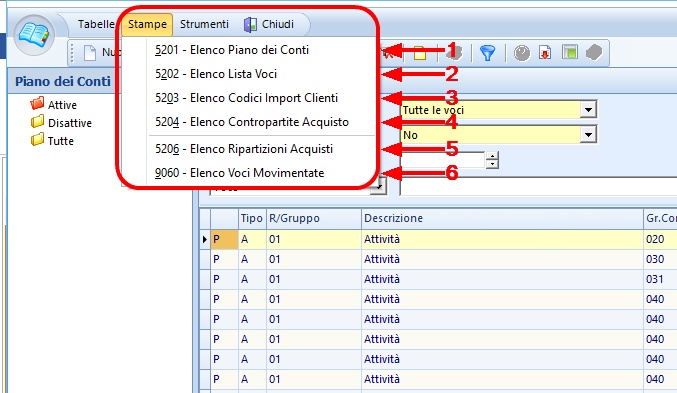
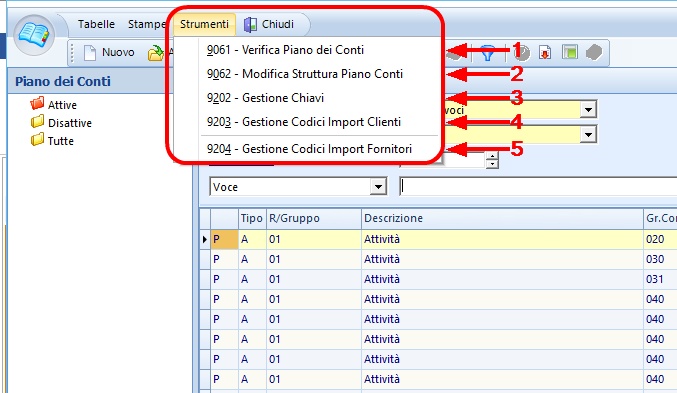
Nel menu Strumenti (nella barra superiore della schermata) sono possibili le seguenti operazioni:
1 |
9061 |
Verifica Piano dei Conti - consente di verificare e correggere se ci sono errori negli inserimenti delle voci del piano dei conti nelle varie operazioni aziendali |
2 |
9062 |
Modifica Struttura Piano Conti - consente di modificare la struttura dgli R/Gruppi e dei Gruppi 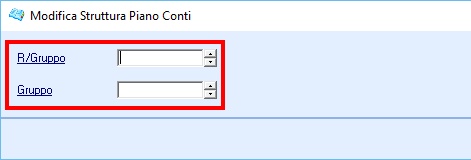 |
3 |
9202 |
Gestione Chiavi - |
4 |
9203 |
Gestione Codici Import Clienti - consente la gestione dei codici import clienti |
5 |
9204 |
Gestione Codici Import Fornitori - consente la gestione dei codici import fornitori |
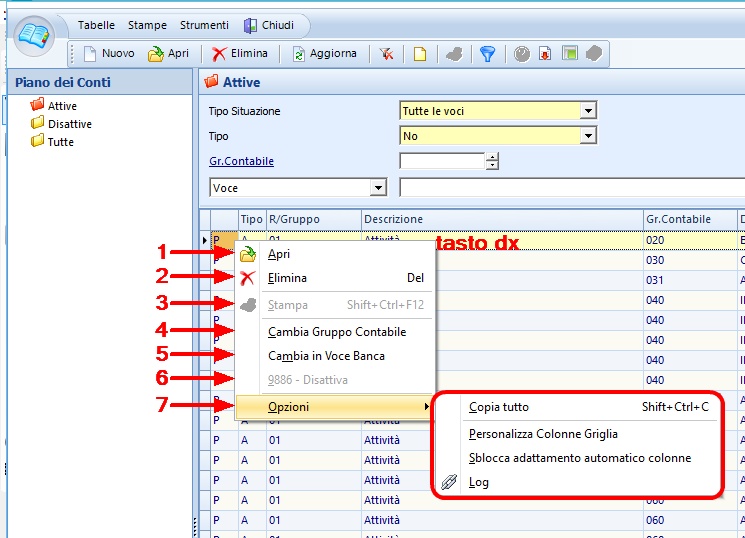
Funzioni tasto destro:
Utilizzando il tasto destro del Mouse sono possibili diverse operazioni.
Non tutte le azioni possibili potrebbero essere attive.
1.Aprire una voce (metodo alternativo al doppio click con il tasto sinistro)
2.Eliminare una voce
3.Stampare una voce
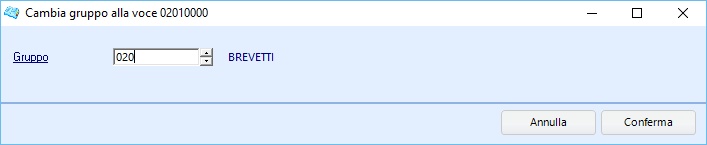
4.Cambiare il Gruppo Contabile di una voce
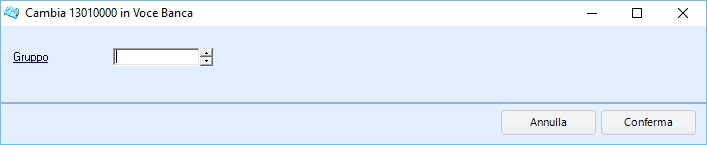
5.Cambiare in Voce Banca di una voce
6.9886 - Disattivare una voce, viene chiesta conferma, all'ok la voce viene spostata nella cartella Disattive
7.Opzioni - Copia tutto
- Personalizza Colonne Griglia
- Sblocca adattamento automatico colonne
- Log