Fatture Fornitori
|
<< Click to Display Table of Contents >> Navigation: Acquisti: introduzione > AC.FF -
|
Nel programma Fatture Fornitori è possibile gestire ed inserire le fatture, siano esse generiche, note di accredito, fatture agenti o fatture professionisti. É inoltre possibile gestire i documenti da registrare, la merce arrivata e gli arrivi da terzisti.
Per visionare il programma Fatture Fornitori aprire dal menu la voce 2.Acquisti (1°) e selezionare Fatture Fornitori (2°).
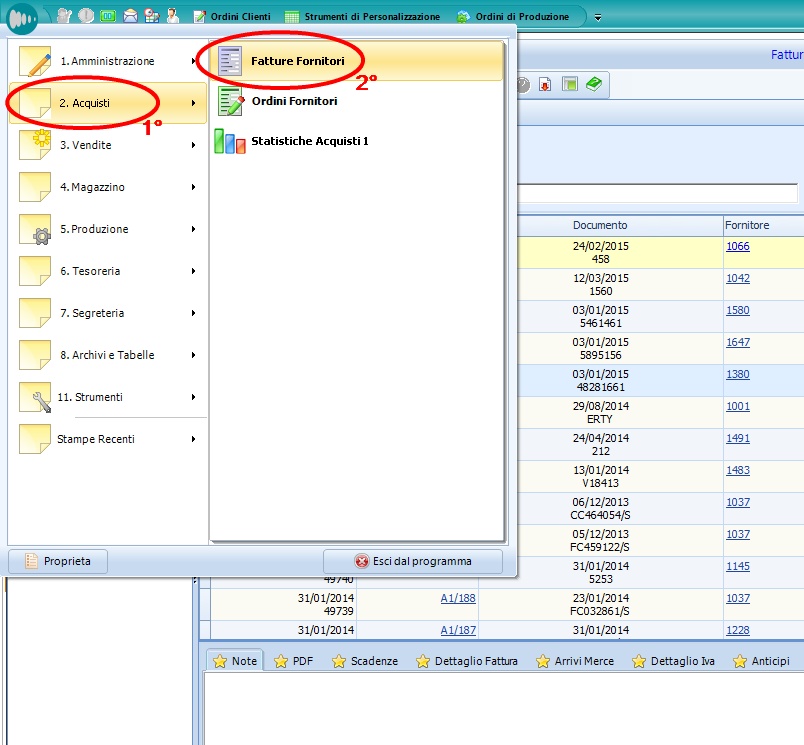
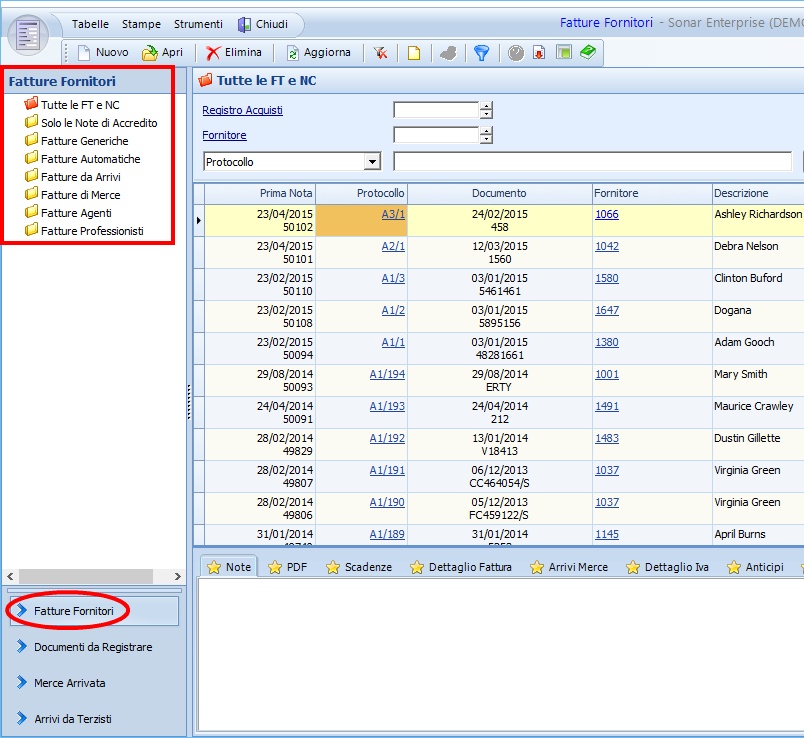
La schermata si apre automaticamente sul bottone Fatture Fornitori (visualizzato in basso a sinistra), sotto la riga Fatture Fornitori (in alto a sinistra) sono visibili le cartelle in cui è suddiviso il programma:
Tutte le FT e NC - Solo le Note di Accredito - Fatture Generiche - Fatture Automatiche - Fatture da Arrivi - Fatture di Merce - Fatture Agenti - Fatture Professionisti
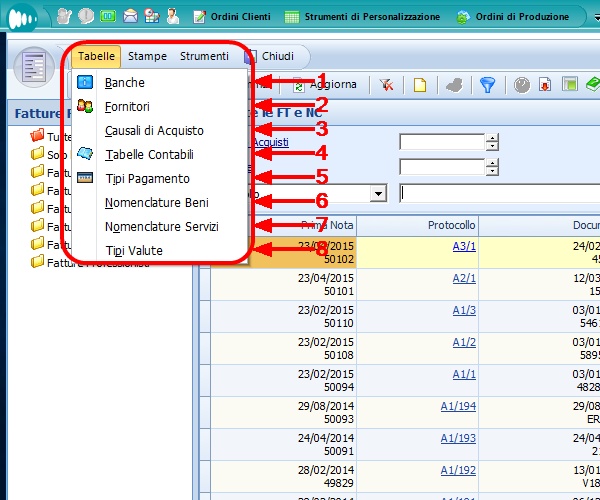
Nel menu Tabelle (nella barra superiore della schermata) sono visualizzabili le seguenti tabelle:
1 |
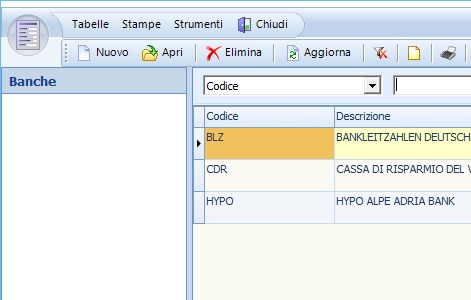
Banche |
Questa tabella è un collegamento con il programma Banche (all'interno di 6.Tesoreria)
|
2 |
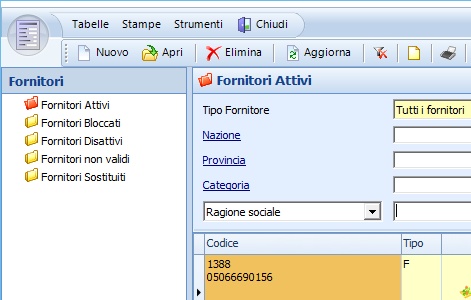
Fornitori |
Nella tabella Fornitori è possibile visualizzare i fornitori, divisi in varie categorie; inoltre cliccando su Nuovo è possibile inserire un nuovo fornitore in una delle cartelle visualizzate nel programma sotto la riga Fornitori. Questa tabella è un collegamento con il programma Fornitori (all'interno di 8.Archivi e Tabelle)
|
3 |
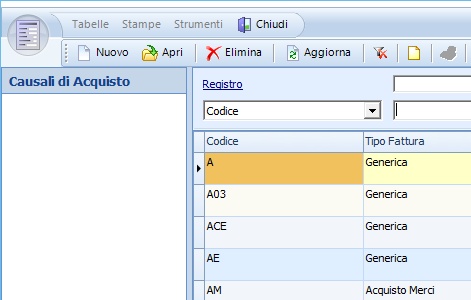
Causali di Acquisto |
Nella tabella Causali di Acquisto è possibile visualizzare o inserire (cliccando su Nuovo) le causali di acquisto utilizzate per la registrazione delle fatture
|
4 |
Tabelle Contabili |
Questa tabella è un collegamento con il programma Tabelle Contabili (all'interno di 8.Archivi e Tabelle)
|
5 |
Tipi Pagamento |
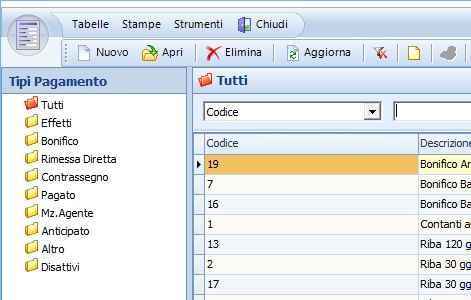
Nella tabella Tipi di Pagamento è possibile visualizzare o inserire (cliccando su nuovo) le varie modalità di pagamento secondo le seguenti cartelle: Effetti (genericamente le riba) - Bonifico - Rimessa Diretta - Contrassegno - Pagato - Mz. Agente - Anticipato - Altro - Disattivi. Questa tabella è un collegamento con il programma Tipi di Pagamento (all'interno di 8.Archivi e Tabelle)
|
6 |
Nomenclatura Beni |
Nella tabella Nomenclatura Beni è possibile visualizzare le eventuali nomenclature per i beni utilizzate. Cliccando su Nuovo è possibile inserire una nuova nomenclatura, inserendo codice, descrizione, tipo calcolo unità supplementare (potendo scegliere tra "No", "Peso" e "Pezzi"), si può poi scegliere se disabilitare il calcolo della massa netta oppure obbligare l'inserimento della massa netta flaggando gli appositi check
|
7 |
Nomenclatura Servizi |
Nella tabella Nomenclatura Servizi è possibile visualizzare eventuali nomenclature per i servizi utilizzate. Cliccando su Nuovo è possibile inserire una nuova nomenclatura, è sufficiente inserire codice e descrizione
|
8 |
Tipi Valute |
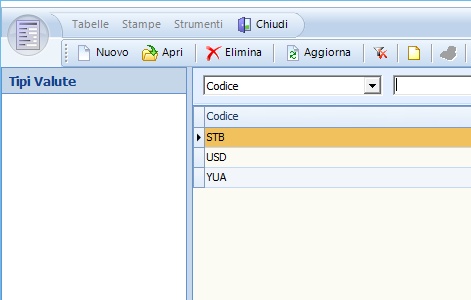
Nella tabella Tipi Valute è possibile visualizzare o inserire (cliccando su Nuovo) le valute diverse dall'Euro eventualmente utilizzate
|
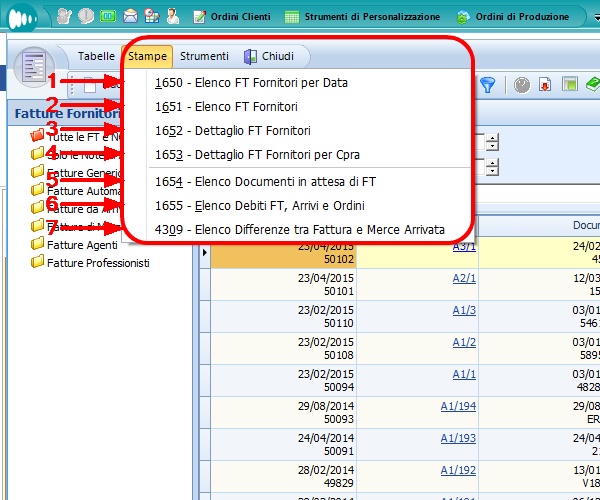
Nel menu Stampe (nella barra superiore della schermata) è possibile aprire le seguenti stampe:
1 |
1650 |
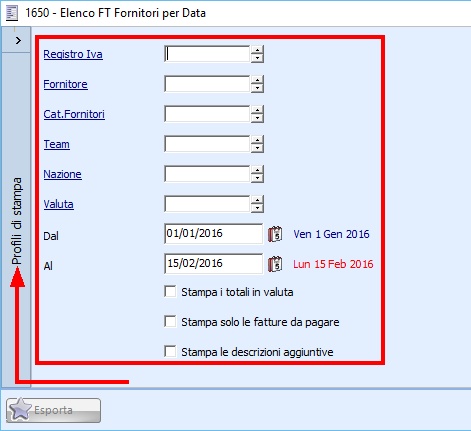
Elenco FT Fornitori per Data - è possibile filtrare il registro Iva, il fornitore, la categoria dei fornitori, il team, la nazione, la valuta, il periodo; inoltre sono presenti alcuni check che permettono varie opzioni di stampa. Nella parte a sinistra del riquadro è possibile scegliere i profili di stampa o crearne di nuovi salvando quindi i filtri impostati (Nota: questo vale anche per le stampe successive).
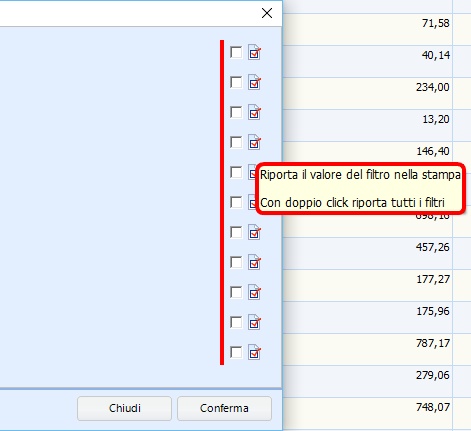
Nella parte a destra è possibile flaggare alcuni check che consentono di riportare il valore del filtro nella stampa una volta data conferma (Nota: questo vale anche per le stampe successive).
|
2 |
1651 |
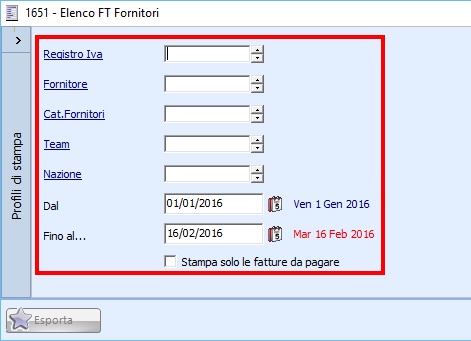
Elenco FT Fornitori - è possibile filtrare il registro Iva, il fornitore, la categoria dei fornitori, il team, la nazione, il periodo, è poi presente un check che permette un'ulteriore opzione di stampa.
|
3 |
1652 |
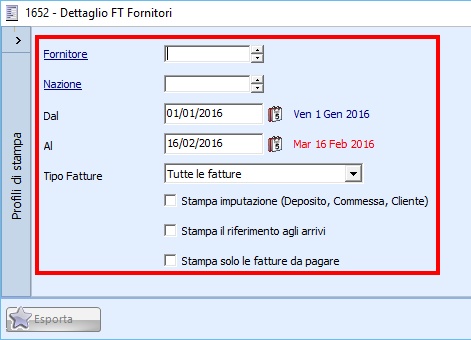
Dettaglio FT Fornitori - è possibile filtrare il fornitore, la nazione, il periodo, il tipo fatture (potendo scegliere tra "Tutte le fatture", "Solo le fatture generiche", "Solo le fatture di merce" e "Solo le fatture da arrivi"); inoltre sono presenti alcuni check che permettono varie opzioni di stampa.
|
4 |
1653 |
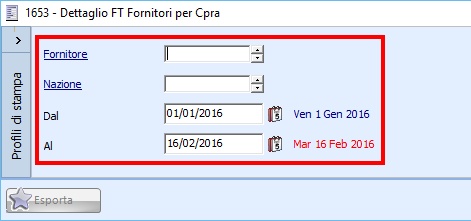
Dettaglio FT Fornitori per Cpra - è possibile filtrare il fornitore, la nazione, il periodo.
|
5 |
1654 |
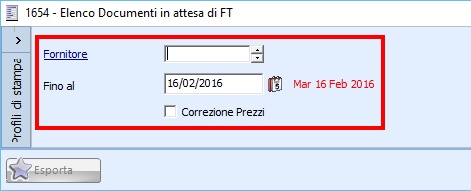
Elenco Documenti in attesa di FT - è possibile filtrare il fornitore, la data limite dei documenti; è poi presente un check che permette un'ulteriore opzione di stampa.
|
6 |
1655 |
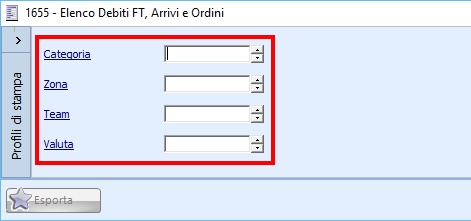
Elenco Debiti FT, Arrivi e Ordini - è possibile filtrare la categoria, la zona, il team, la valuta.
|
7 |
4309 |
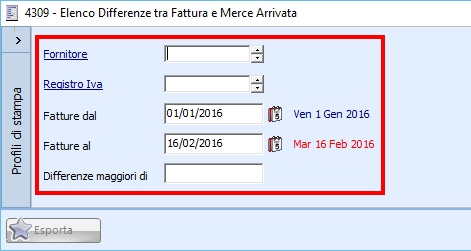
Elenco Differenze tra Fattura e Merce Arrivata - il fornitore, il registro Iva, il periodo delle fatture, il limite per le differenze.
|
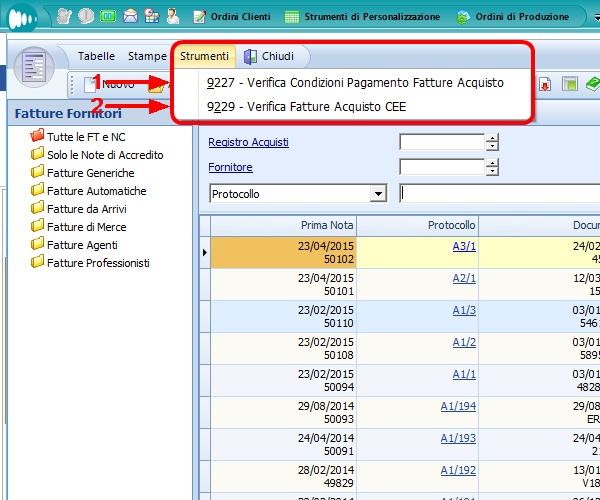
Nel menu Strumenti (nella barra superiore della schermata) sono possibili le seguenti operazioni:
1 |
9227 |
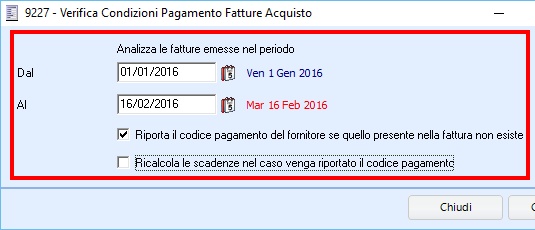
Verifica Condizioni Pagamento Fatture Acquisto - è possibile verificare le condizioni potendo filtrare il periodo e potendo utilizzare i due check di verifica visualizzati in figura.
|
2 |
9229 |
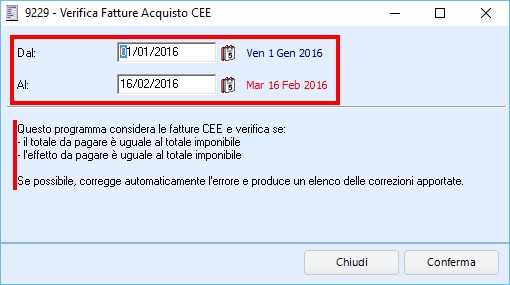
Verifica Fatture Acquisto CEE - è possibile filtrare il periodo delle fatture.
|
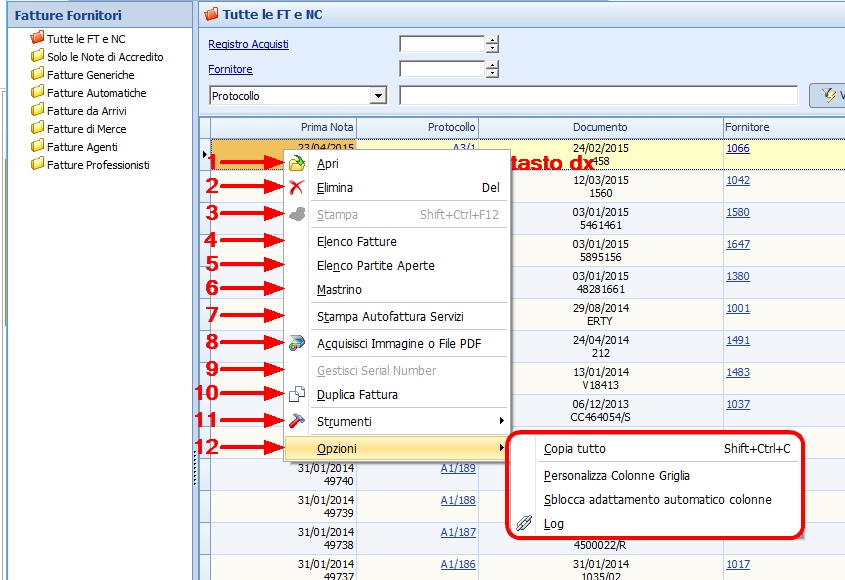
Funzioni tasto destro:
Utilizzando il tasto destro del Mouse sono possibili diverse operazioni. Non tutte le azioni possibili potrebbero essere attive.
1.Aprire una registrazione
2.Eliminare una riga
3.Stampare una riga
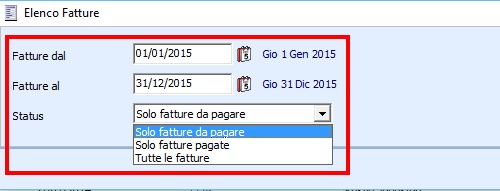
4.Visionare l'elenco fatture del fornitore della riga selezionata
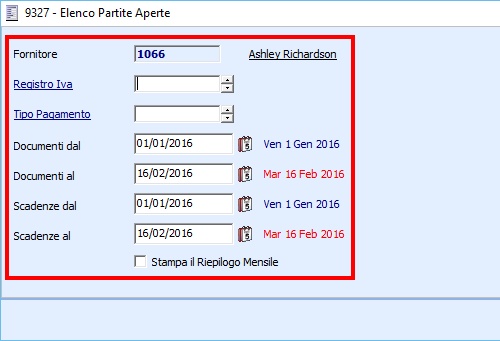
5.Visionare l'elenco delle partite aperte del fornitore della riga selezionata
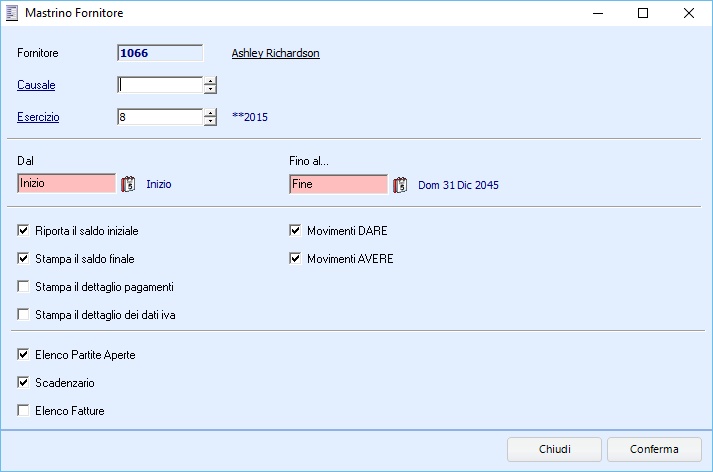
6.Visualizzare il mastrino della riga selezionata
7.Stampare l'autofattura servizi
8.Acquisire l'immagino o il file PDF
9.Gestire il serial number
10.Duplicare la fattura di acquisto
11.Utilizzare i seguenti strumenti
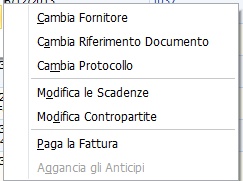
12.Opzioni - Copia tutto
- Personalizza Colonne Griglia
- Sblocca adattamento automatico colonne
- Log