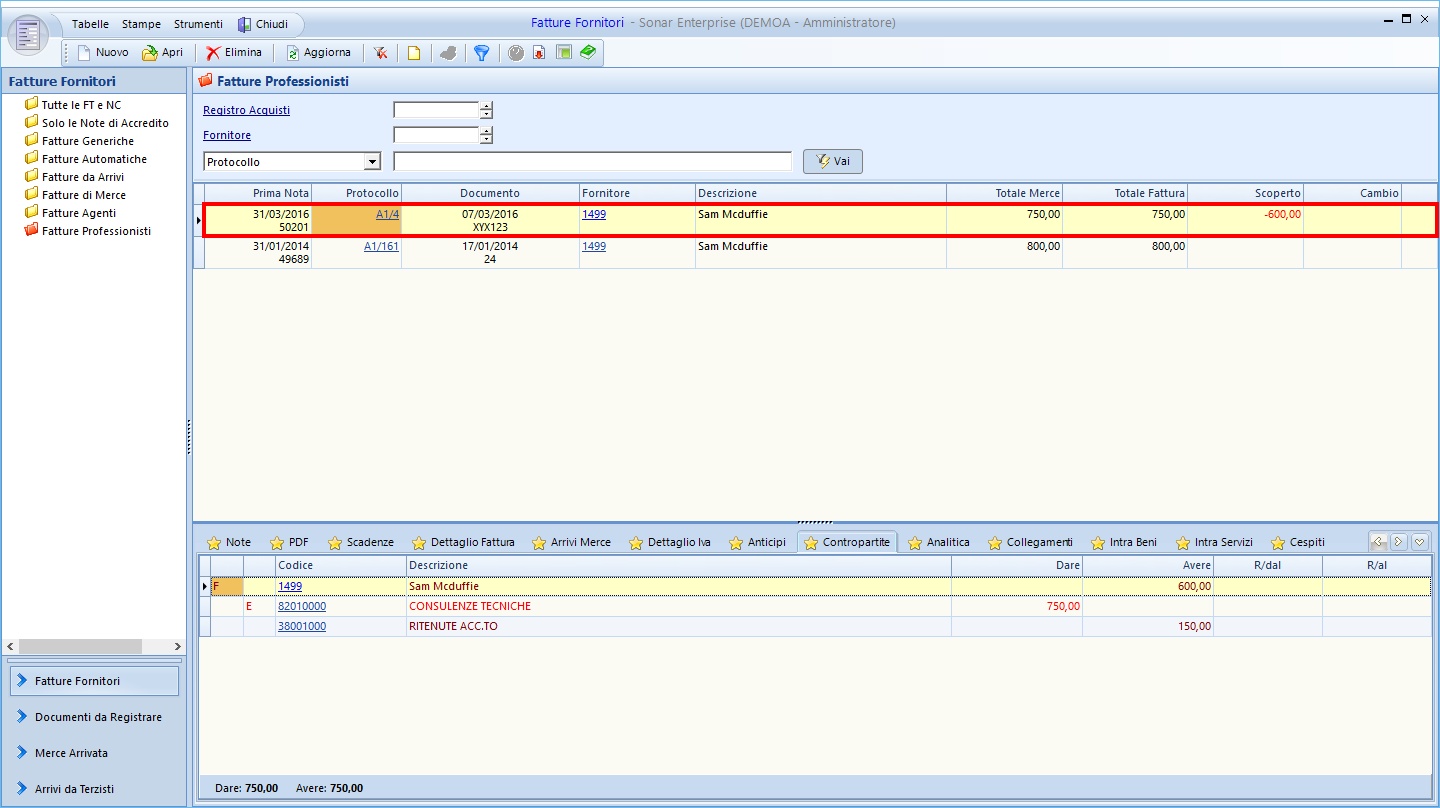
Per inserire una nuova fattura è sufficiente cliccare Nuovo (1°) nella schermata principale del bottone Fatture Fornitori, è possibile, per comodità, selezionare prima la cartella Fatture Professionisti:
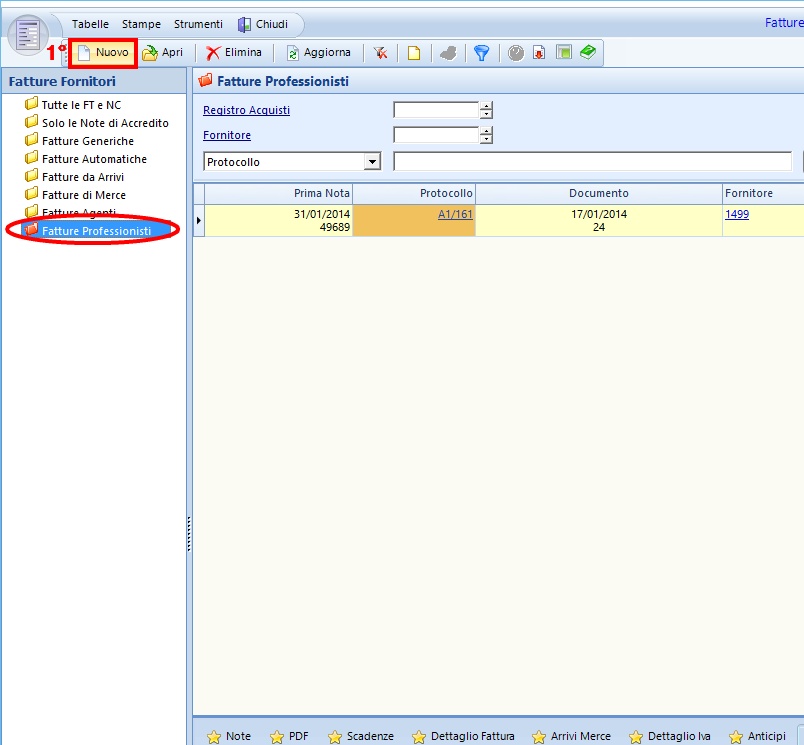
Nella scheda Fattura di Acquisto si possono inserire:
1 |
Causale |
É possibile inserire il codice della causale della nota di accredito sia scrivendolo direttamente nell'apposito spazio (nell'esempio "FAP") sia cliccando su Causale e selezionandolo dall'apposita tabella (nell'esempio "FATTURA ACQUISTO PROFESSIONISTI") |
2 |
Agente |
É possibile inserire il codice dell'agente sia scrivendolo direttamente nell'apposito spazio (nell'esempio "1499") sia cliccando su Agente e selezionandolo dall'apposita tabella (nell'esempio "Sam Mcduffie") |
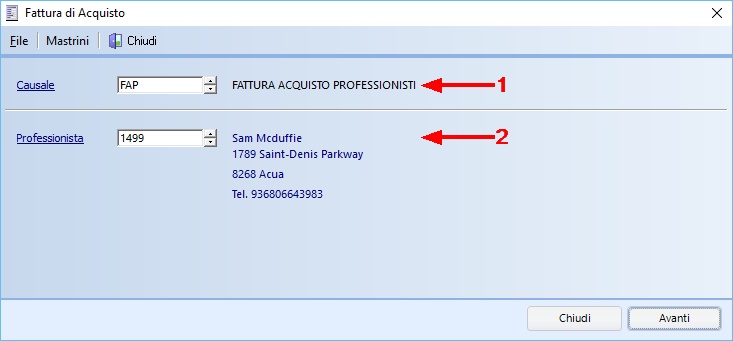
Nella scheda Fattura Professionisti nella parte superiore sono accessibili le stesse Tabelle e le stesse Stampe del programma, è possibile inserire il documento nella registrazione tramite il drag and drop.
Nella sezione Prima Nota si possono inserire:
1 |
Data Registrazione |
É possibile inserire la data di registrazione della fattura sia scrivendola direttamente nell'apposito spazio (nell'esempio "31/03/2016") sia selezionandola dall'apposito calendario |
2 |
Descrizione |
Viene visualizzata la descrizione della causale inserita nella scheda precedente (nell'esempio "FATTURA ACQUISTO PROFESSIONISTI") |
Nella sezione Estremi Documento si possono inserire:
3 |
Protocollo |
Il protocollo viene inserito automaticamente alla conferma della registrazione, non modificabile |
4 |
Data Documento |
É possibile inserire la data del documento sia scrivendola direttamente nell'apposito spazio (nell'esempio "07/03/2016") sia selezionandola dall'apposito calendario |
5 |
N. Documento |
É possibile scrivere qui il numero del documento (nell'esempio "XYX123") |
6 |
Valuta |
Se si registra una fattura di acquisto in valuta diversa dall'Euro inserire qui il codice valuta, sia scrivendolo direttamente nell'apposito spazio sia cliccando su Valuta e selezionandolo dall'apposita tabella |
7 |
Cambio |
Se si utilizza una valuta diversa dall'Euro inserire qui il tasso di cambio del giorno dalla data del documento. Se si utilizza l'Euro lasciare qui 1 (è il caso dell'esempio) |
8 |
Pagamento |
É possibile inserire il codice del pagamento sia scrivendolo direttamente nell'apposito spazio (nell'esempio "6") sia cliccando su Pagamento e selezionandolo dall'apposita tabella (nell'esempio "Vista Fattura") |
9 |
Tipo Ritenuta |
Il Tipo Ritenuta è solitamente codificato nell'anagrafica del professionista (nell'esempio "R2", "100% AL 20%"), pertanto questo ed i successivi 2 campi risultano automaticamente inseriti; eventualmente è possibile modificare il codice del tipo ritenuta sia scrivendolo direttamente nell'apposito spazio sia cliccando su Tipo Ritenuta e selezionandolo dall'apposita tabella |
10 |
% Imponibile IRPEF |
La % Imponibile IRPEF è determinata dal tipo ritenuta inserito nel campo 9 (nell'esempio "100,00"); eventualmente è possibile modificare la percentuale scrivendola direttamente nell'apposito spazio |
11 |
% Ritenuta IRPEF |
La % Ritenuta IRPEF è determinata dal tipo ritenuta inserito nel campo 9 (nell'esempio "20,00"); eventualmente è possibile modificare la percentuale scrivendola direttamente nell'apposito spazio |
Nelle righe si si possono inserire:
A |
Voce |
É possibile inserire il codice della voce sia scrivendolo direttamente nell'apposito spazio (nell'esempio "82010000") sia cliccando su Voce e selezionandolo dall'apposita tabella |
B |
Descrizione |
La descrizione viene inserita automaticamente all'inserimento della voce (nell'esempio "CONSULENZE TECNICHE") |
C |
Iva |
É possibile inserire il codice Iva sia scrivendolo direttamente nell'apposito spazio (nell'esempio "75") sia cliccando su Iva e selezionandolo dall'apposita tabella |
D |
Imponibile |
Scrivere qui il totale imponibile della voce (nell'esempio "750,00") |
E |
Iva |
Il totale dell'eventuale Iva detraibile viene calcolato automaticamente in base al totale imponibile ed al codice Iva inserito nel campo C |
F |
Iva non Detraibile |
Il totale dell'eventuale Iva indetraibile viene calcolato automaticamente in base al totale imponibile ed al codice Iva inserito nel campo C |
G |
Articolo/Comma |
L'articolo/comma viene inserito automaticamente (come descrizione) all'inserimento del campo Iva (nell'esempio "ES.ART. 10/1") |
H |
Note |
É possibile inserire qui eventuali note relative alla riga |
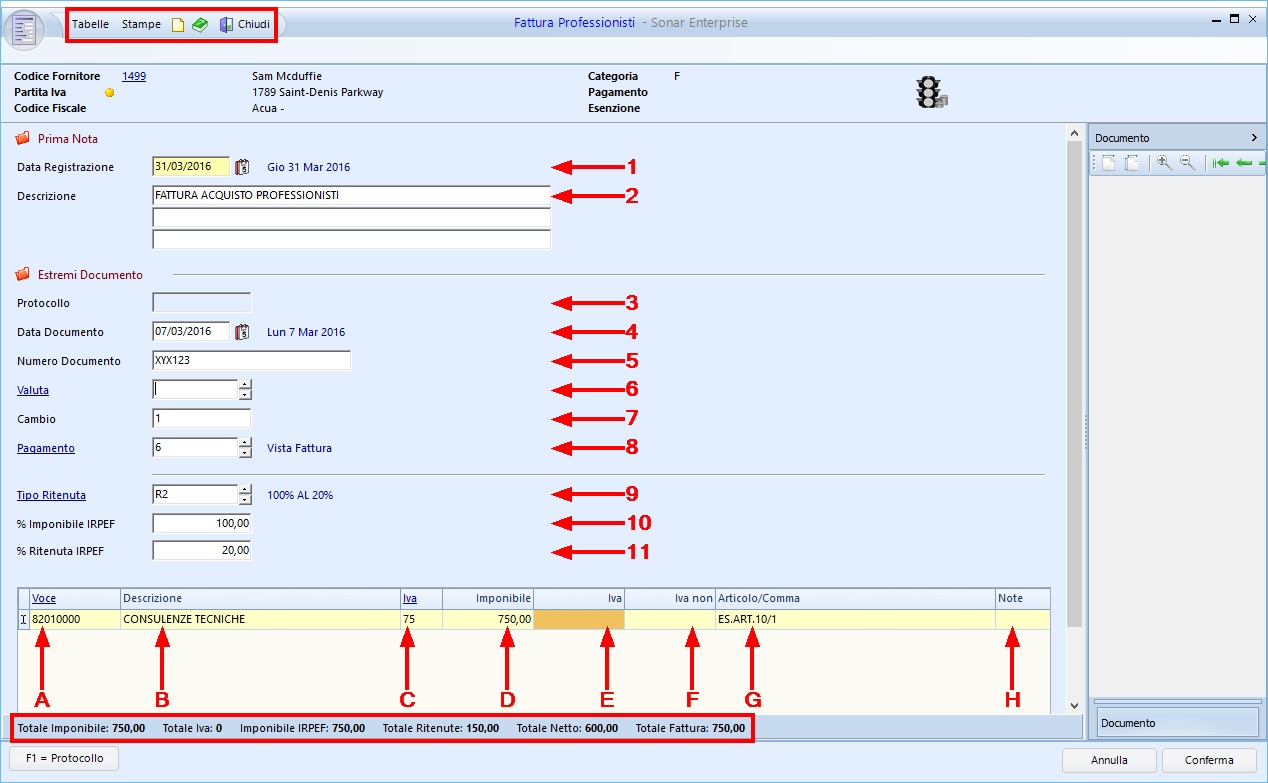
Nella parte inferiore della scheda sono visibili il Totale Imponibile della fattura ("750,00"), il Totale Iva ("0"), l'imponibile IRPEF ("750,00"), il Totale Ritenute ("150,00"), il Totale Netto ("600,00") ed il Totale Fattura ("750,00"). Una volta ultimato il corretto inserimento di tutti i dati necessari cliccare Conferma.
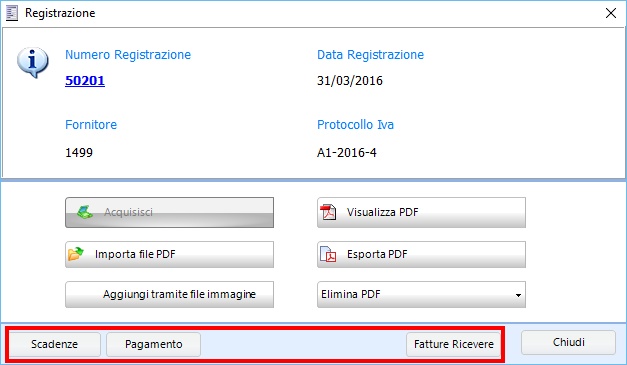
Si apre quindi la scheda Registrazione che riassume i dati contabili essenziali (Numero Registrazione, Data Registrazione, Fornitore, Protocollo Iva), è possibile quindi utilizzare una delle funzioni nella parte inferiore della scheda o cliccare direttamente Chiudi.
A questo punto nella schermata principale viene inserita la nuova riga della fattura, comprensiva di protocollo.