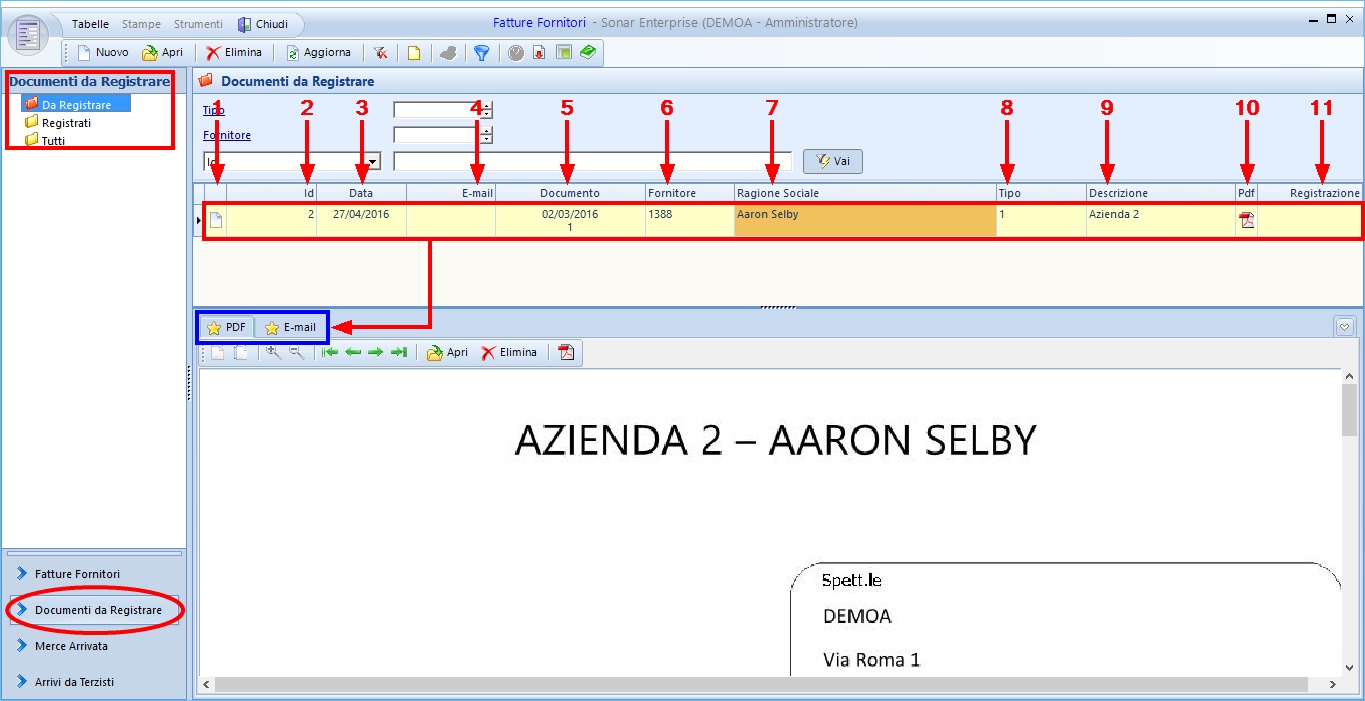
Nella schermata del bottone Documenti da Registrare (visibile in basso a sinistra) è possibile inserire ed eventualmente fatturare direttamente i documenti da registrare.
Nella griglia principale si visualizzano le righe dei Documenti da Registrare (segnata in rosso), suddivise nelle cartelle:
Da Registrare - Registrati - Tutti
Nella griglia secondaria (segnata in blu) sono visibili le seguenti tacche di 1° livello:
★ PDF - ★ E-mail
Nella griglia principale si visualizzano le seguenti colonne:
1 |
Bottone Registra Documento |
In questa colonna si visualizza (per tutte le righe della cartella Da Registrare e per le corrispettive righe della cartella Tutti) il bottone |
2 |
Id |
Viene visualizzato qui un progressivo di identificazione della riga (nell'esempio "2") |
3 |
Data |
In questa colonna viene visualizzata la data di inserimento del documento da registrare (nell'esempio "27/04/2016") |
4 |
Se il documento è arrivato tramite e-mail collegata a Sonar viene visualizzato qui il codice (cliccabile) della mail |
|
5 |
Documento |
Vengono visualizzati qui la data ed il numero del documento da registrare (nell'esempio rispettivamente "02/03/2016" e "1") |
6 |
Fornitore |
Viene visualizzato qui il codice (cliccabile) del fornitore (nell'esempio "1388") |
7 |
Ragione Sociale |
Viene visualizzata qui la ragione sociale del fornitore (nell'esempio "Aaron Selby") |
8 |
Tipo |
Viene visualizzato qui il codice del tipo documento, codificato nell'apposita tabella (nell'esempio "1") |
9 |
Descrizione |
Viene visualizzata qui la descrizione inserita per il documento da registrare (nell'esempio "Azienda 2") |
10 |
Viene visualizzato qui tramite l'icona |
|
11 |
Registrazione |
In questa colonna si visualizza il numero (cliccabile) di registrazione del documento, tale numero risulta quindi presente solo per le righe presenti nella cartella Registrati e per le corrispettive righe della cartella Tutti |

Per questo bottone è disponibile la seguente Tabella (nella barra superiore della schermata):
1 |
Tipi Documenti da Registrare |
In questa tabella è possibile visualizzare, modificare o inserire (cliccando su Nuovo) i tipi documento utilizzati 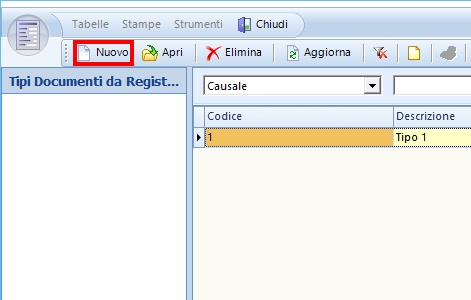 Nell'inserimento di un nuovo tipo è sufficiente inserire codice, descrizione e causale di acquisto specifica, va quindi creato un tipo documento diverso per ogni singola causale di acquisto 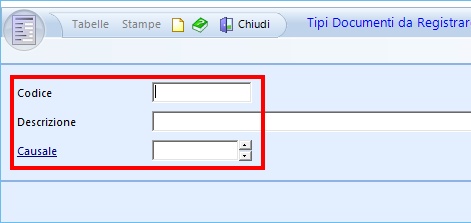 |
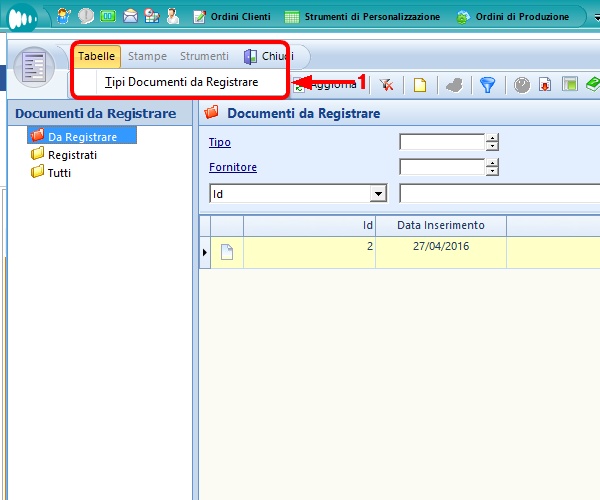
Per questo bottone non sono presenti Stampe o Strumenti.
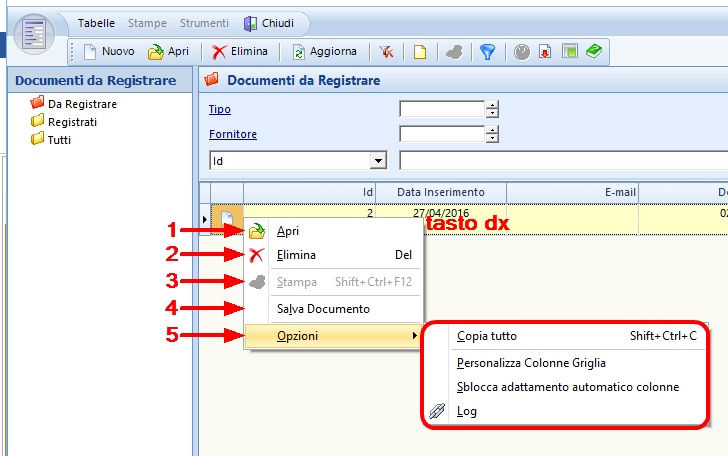
Funzioni tasto destro per questo bottone:
Utilizzando il tasto destro del Mouse sono possibili diverse operazioni. Non tutte le azioni possibili potrebbero essere attive.
1.Aprire una registrazione
2.Eliminare una riga
3.Stampare una riga
4.Salvare il documento
5.Opzioni - Copia tutto
- Personalizza Colonne Griglia
- Sblocca adattamento automatico colonne
- Log
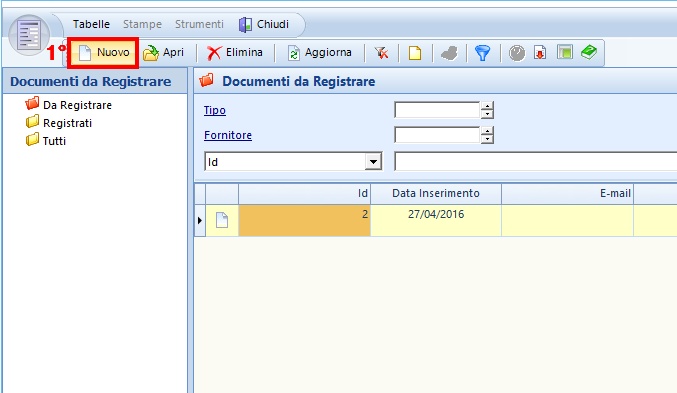
Per inserire un nuovo documento da registrare cliccare su Nuovo (1°) dalla schermata principale.
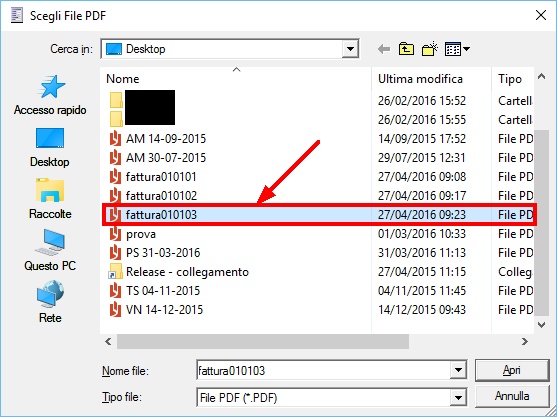
Si apre la scheda Scegli File PDF da cui è possibile selezionare il file da inserire (in questo esempio il file PDF "fattura010103"):
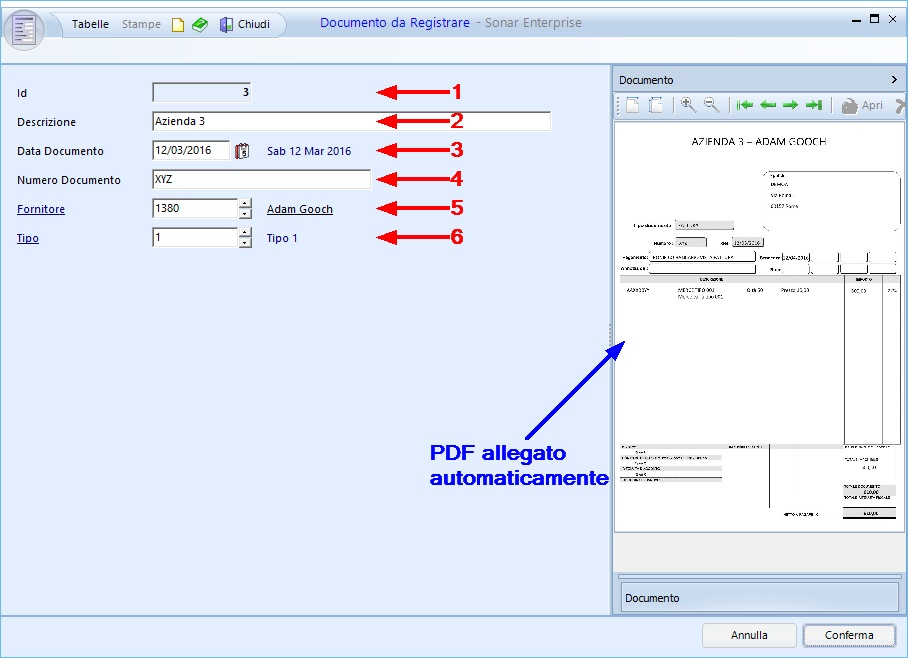
Nella scheda Documento da Registrare si possono inserire:
1 |
Id |
Viene inserito qui un progressivo di identificazione generato automaticamente (nell'esempio "3") |
2 |
Descrizione |
Scrivere qui una descrizione per il documento (nell'esempio "Azienda 3") |
3 |
Data Documento |
Scrivere qui la data presente nel documento (nell'esempio "12/03/2016") |
4 |
Numero Documento |
Scrivere qui il numero presente nel documento (nell'esempio "XYZ") |
5 |
Fornitore |
É possibile inserire il codice del fornitore da cui si è ricevuto il documento sia scrivendolo direttamente nell'apposito spazio (nell'esempio "1380") sia cliccando su Fornitore e selezionandolo dall'apposita tabella (nell'esempio "Adam Gooch") |
6 |
Tipo |
É possibile inserire il codice del tipo documento sia scrivendolo direttamente nell'apposito spazio (nell'esempio "1") sia cliccando su Tipo e selezionandolo dall'apposita tabella (nell'esempio "Tipo 1") |
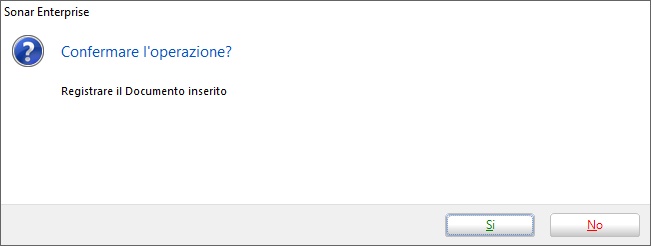
Alla conferma del documento il sistema chiede se si desidera registrare direttamente il documento oppure no.
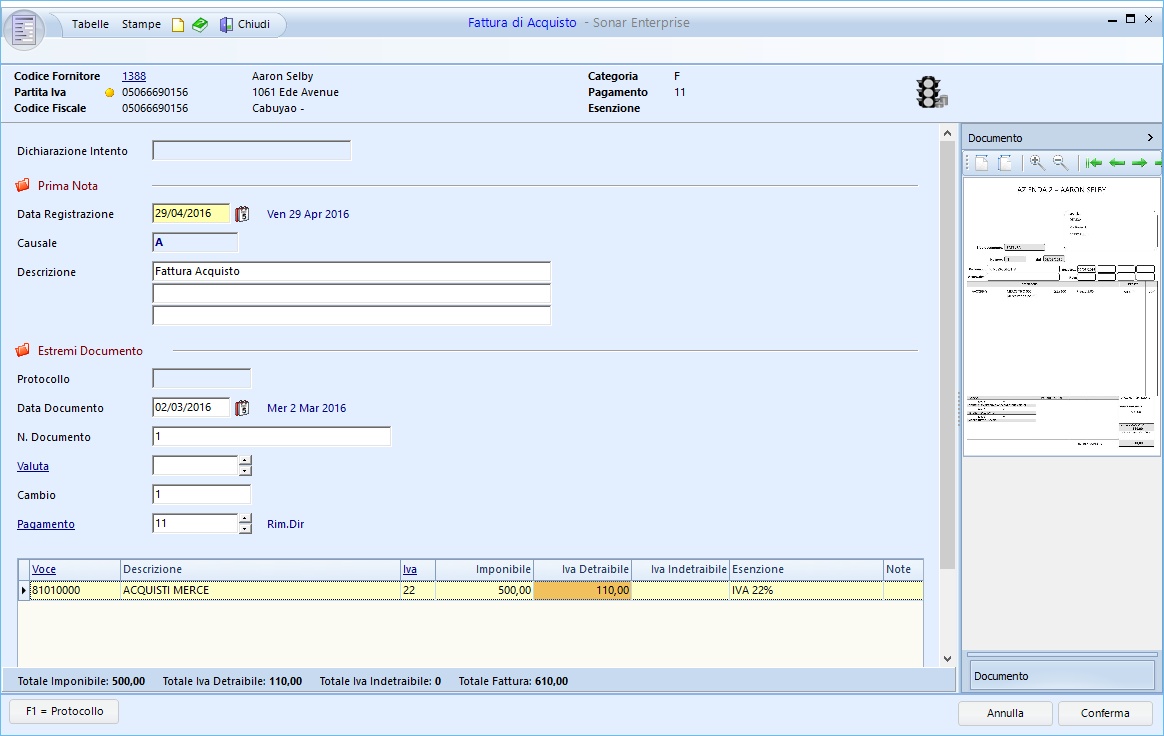
In caso di risposta affermativa si apre direttamente la scheda di inserimento della fattura con la causale segnata nel tipo documento da registrare (non modificabile), i dati inseriti nella scheda precedente e/o presenti nell'anagrafica del fornitore (modificabili), la procedura di inserimento è la medesima per il tipo di causale; è possibile inserire i seguenti campi:
1 |
Data Registrazione |
É possibile inserire la data di registrazione della fattura sia scrivendola direttamente nell'apposito spazio (nell'esempio "29/04/2016") sia selezionandola dall'apposito calendario |
2 |
Voce |
É possibile inserire il codice della voce sia scrivendolo direttamente nell'apposito spazio (nell'esempio prima riga "81010000") sia cliccando su Voce e selezionandolo dall'apposita tabella |
3 |
Iva |
É possibile inserire il codice Iva sia scrivendolo direttamente nell'apposito spazio (nell'esempio prima riga "22") sia cliccando su Iva e selezionandolo dall'apposita tabella |
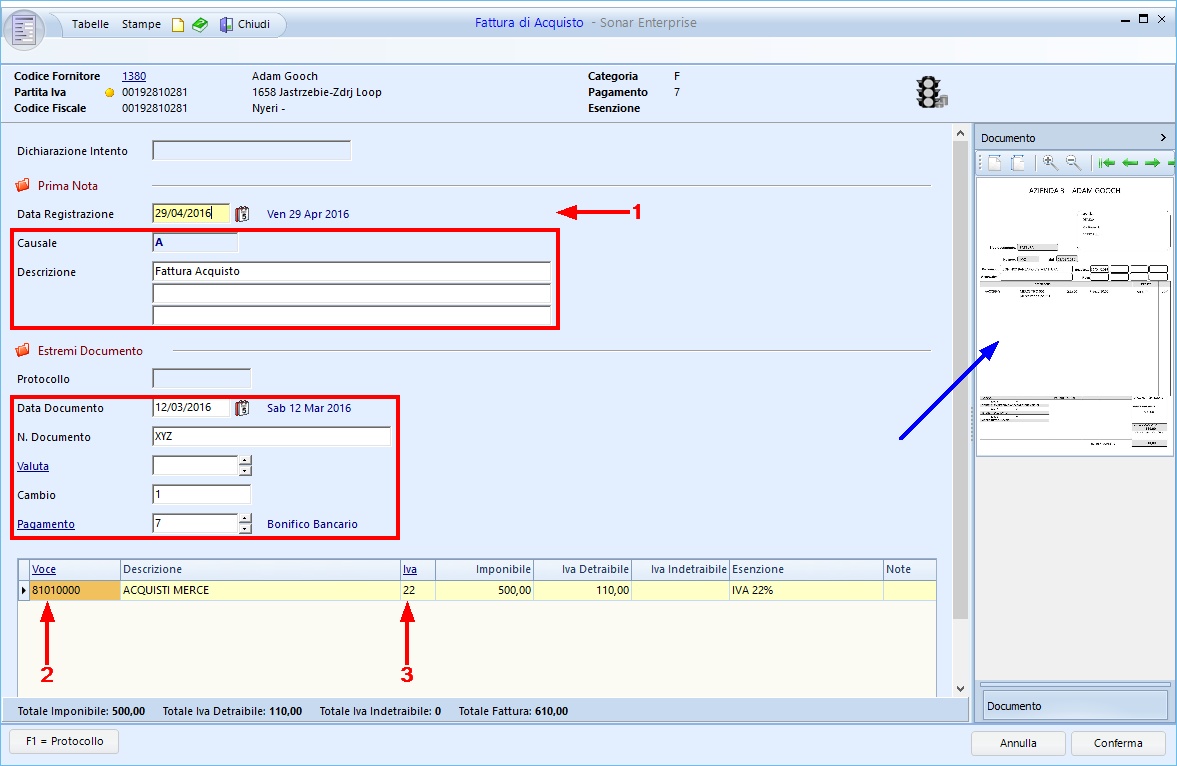
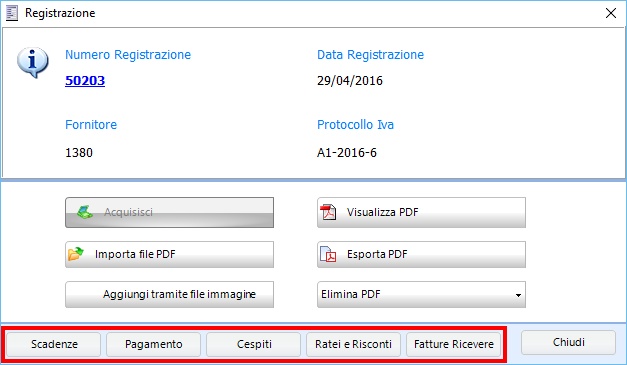
Il documento risulta già allegato nell'apposito spazio Documento (freccia blu). Cliccando Conferma la fattura viene registrata, pertanto si apre la scheda Registrazione che riassume i dati contabili essenziali (Numero Registrazione, Data Registrazione, Fornitore, Protocollo Iva), è possibile quindi utilizzare una delle funzioni nella parte inferiore della scheda o cliccare direttamente Chiudi.
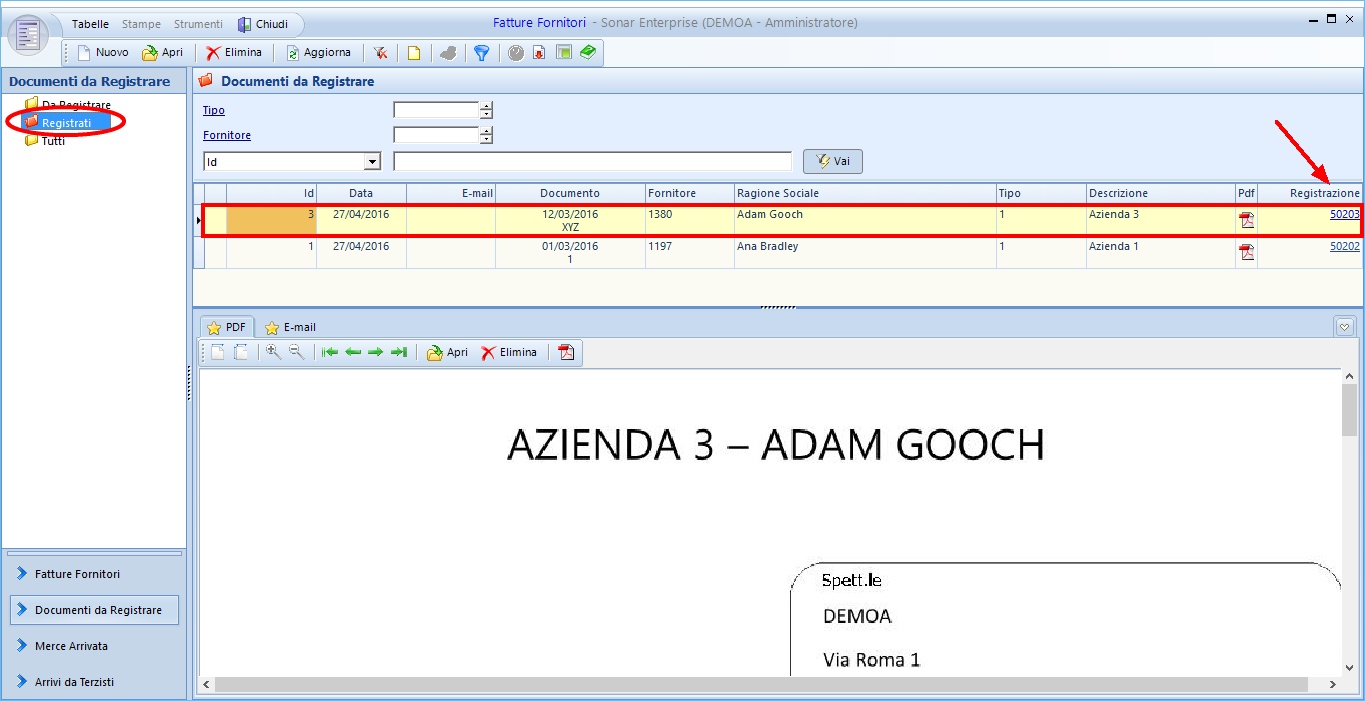
La riga del documento sarà dunque inserita nella cartella Registrati (e, ovviamente, anche nella cartella Tutti) nell'ultima colonna sarà presente il numero (cliccabile) della registrazione. La registrazione sarà inoltre inserita anche nella griglia delle fatture del bottone Fatture Fornitori.
Se invece alla conclusione dell'inserimento del documento si è scelto di non registrarlo, il documento viene inserito nella cartella Da Registrare, è possibile procedere successivamente alla registrazione cliccando l'apposito bottone  Registra Documento
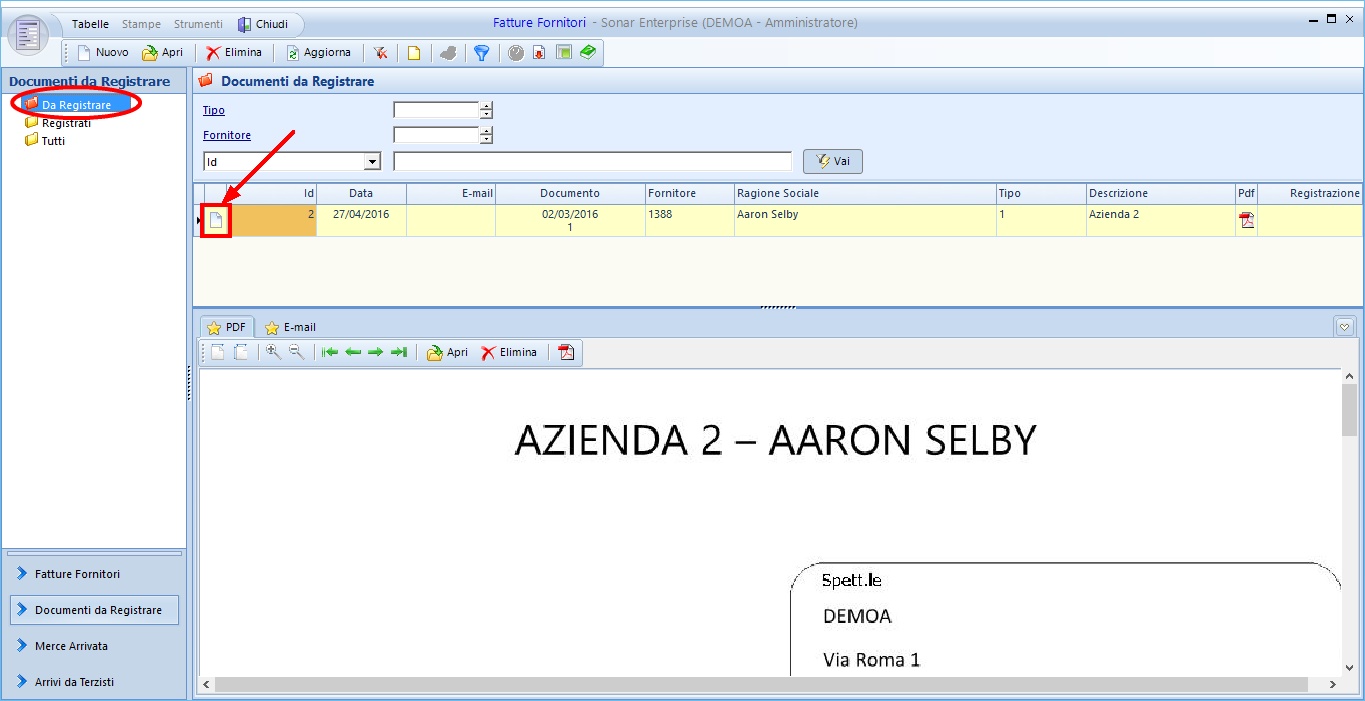
La procedura poi è identica, si apre la scheda di inserimento della fattura con la causale segnata nel tipo documento da registrare (non modificabile), i dati inseriti al momento dell'inserimento del documento e/o presenti nell'anagrafica del fornitore (modificabili), la procedura di inserimento è la medesima per il tipo di causale impostato.