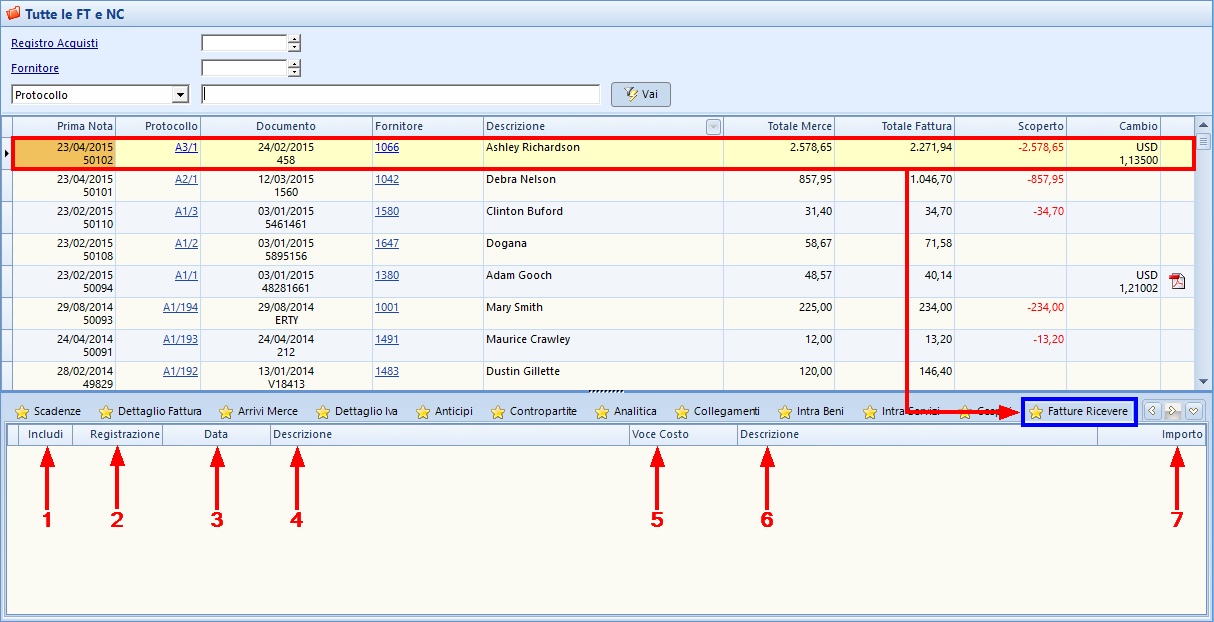
Nella schermata del bottone Fatture Fornitori è possibile inserire, visualizzare o modificare le fatture emesse nei confronti dei fornitori, operazioni possibili anche nell'analoga sezione Acquisti in Prima Nota; in questo programma è possibile gestire le fatture in maniera più dettagliata rispetto alla Prima Nota.
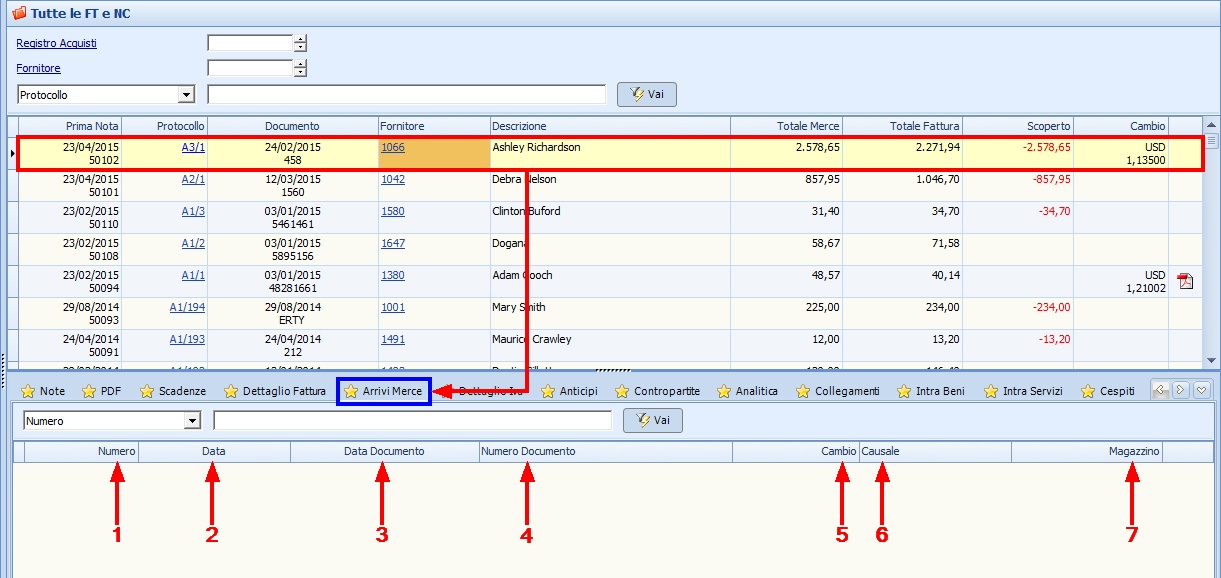
Nella griglia principale si visualizzano le righe delle fatture (prima riga segnata in rosso), nella griglia secondaria (segnata in blu) sono visibili 14 tacche di 1° livello(in figura sono visibili le prime 13, per visualizzare l'ultima è sufficiente cliccare la freccia a destra, evidenziata in fucsia):
★ Note - ★ PDF - ★ Scadenze - ★ Dettaglio Fatture - ★ Arrivi Merce - ★ Dettaglio Iva - ★ Anticipi - ★ Contropartite - ★ Analitica - ★ Collegamenti - ★ Intra Beni - ★ Intra Servizi - ★ Cespiti - ★ Fatture Ricevere
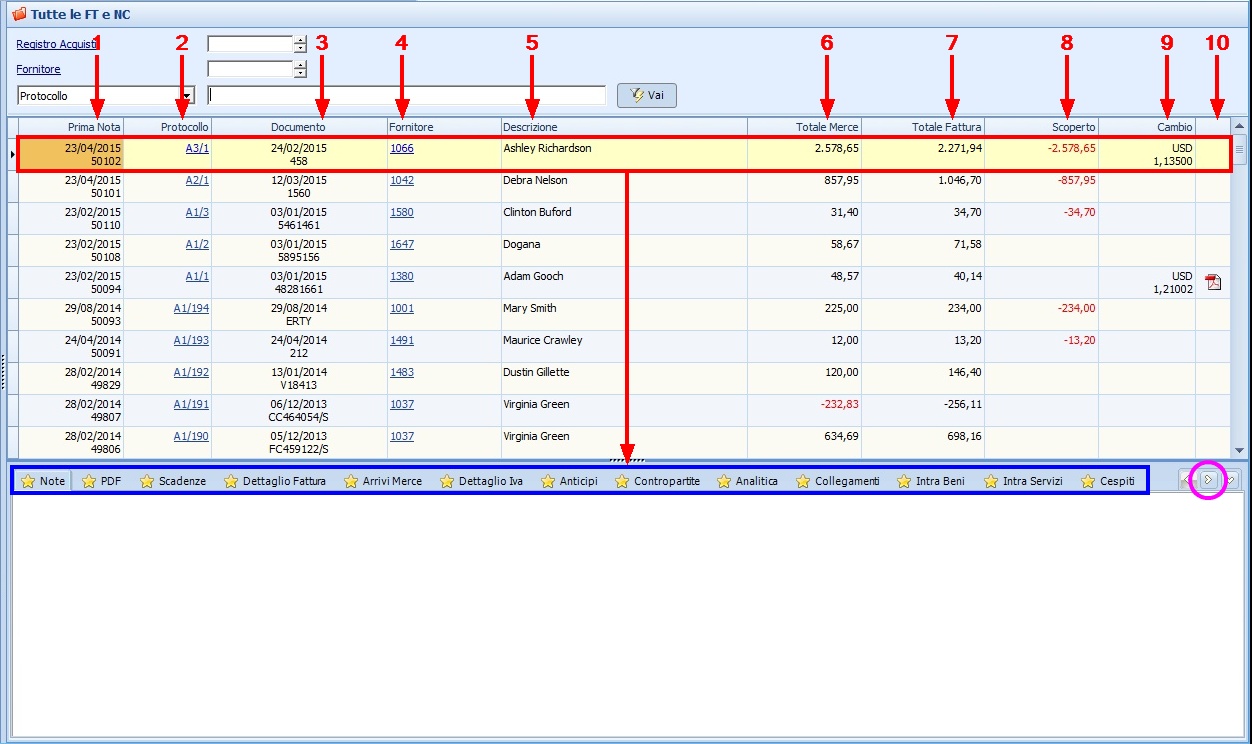
Nella griglia principale si visualizzano le seguenti colonne:
1 |
Prima Nota |
In questa colonna vengono visualizzati la data di registrazione ed il relativo codice in Prima Nota (nell'esempio prima riga rispettivamente "23/04/2015" e "50102") |
2 |
Protocollo |
Viene visualizzato qui il protocollo relativo alla fattura (nell'esempio prima riga "A3/1") |
3 |
Documento |
In questa colonna vengono visualizzati la data del documento ed il relativo numero (nell'esempio prima riga rispettivamente "24/02/2015" e "458") |
4 |
Fornitore |
Viene visualizzato qui il codice fornitore relativo alla fattura (nell'esempio prima riga "1066") |
5 |
Descrizione |
Viene visualizzata qui la descrizione del fornitore relativo alla fattura (nell'esempio prima riga "Ashley Richardson") |
6 |
Totale Merce |
In questa colonna viene indicato il valore totale degli articoli presenti in fattura (nell'esempio prima riga "2.578,65"). Nell'eventualità di fatture con valute diverse dall'Euro il valore è indicato nella valuta utilizzata, il cui codice e cambio sono visualizzati nella colonna 9 |
7 |
Totale Fattura |
In questa colonna viene indicato il valore totale in Euro della fattura (nell'esempio prima riga "2.271,94"). |
8 |
Scoperto |
In questa colonna viene indicato l'eventuale scoperto (comprensivo di Iva se prevista oppure in valuta se utilizzata una valuta diversa dall'Euro) della fattura |
9 |
Cambio |
In questa colonna vengono indicati il codice valuta ed il tasso di cambio delle eventuali fatture in valuta (è il caso della prima riga dove si hanno "USD" codice valuta e "1.13500" tasso di cambio) |
10 |
Colonna PDF |
Viene visualizzato qui tramite l'icona |

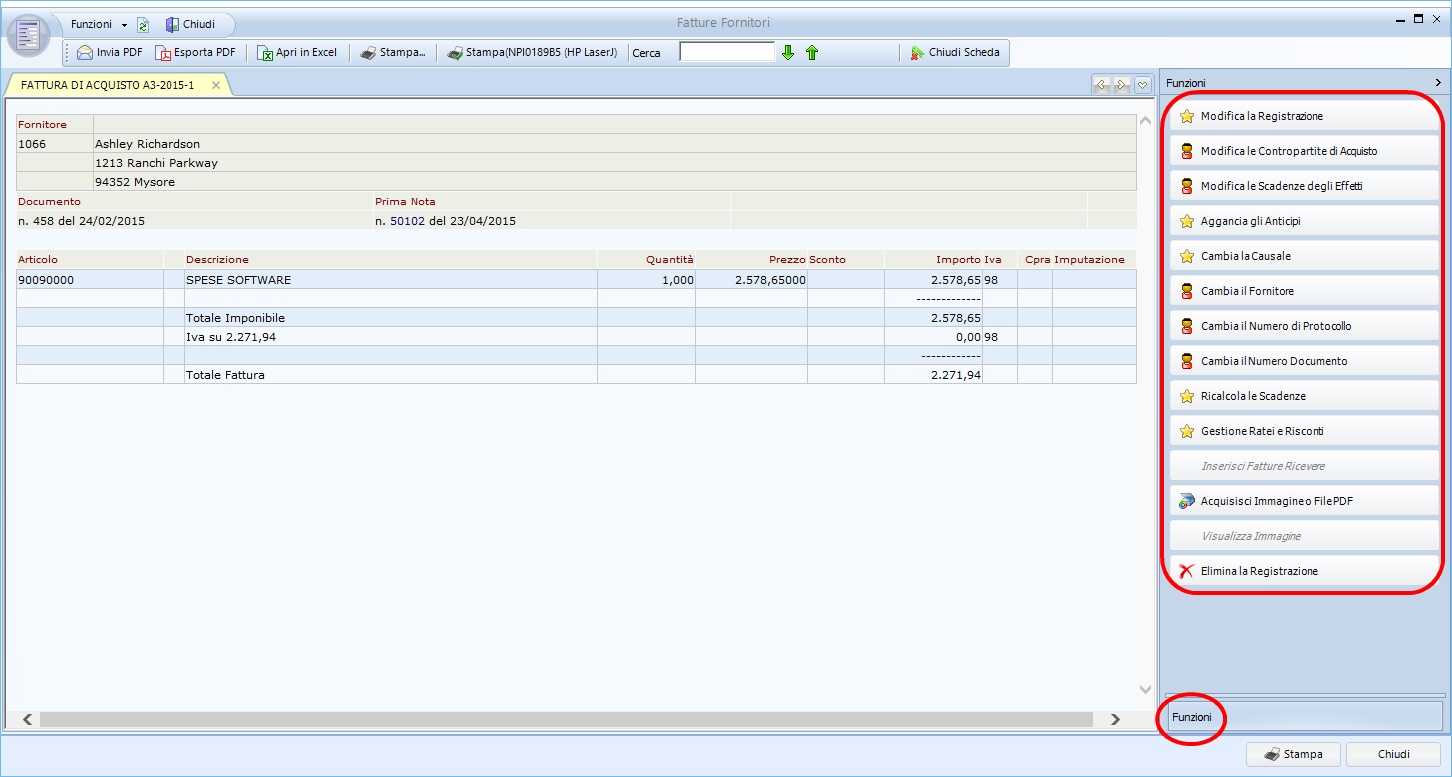
Cliccando sul Protocollo (nell'esempio prima riga, colonna 2 "A3/1") si apre la scheda relativa alla fattura, inoltre è possibile utilizzare le funzioni (nella parte destra della scheda, oppure cliccando su Funzioni nella barra in alto a sinistra). Tramite queste funzioni è possibile:
✓Modificare la Registrazione
✓Modificare le Contropartite di Acquisto
✓Modificare le Scadenze degli Effetti
✓Agganciare gli Anticipi
✓Cambiare la Causale
✓Cambiare il Fornitore
✓Cambiare il Numero di Protocollo
✓Cambiare il Numero Documento
✓Ricalcolare le Scadenze
✓Gestire Ratei e Risconti
✓Inserire Fatture Ricevere (in questo esempio la funzione non è attiva)
✓Acquisire l'Immagine o il File PDF
✓Visualizzare l'Immagine (in questo esempio la funzione non è attiva)
✓Eliminare la Registrazione
Cliccando sul codice Cliente (nell'esempio prima riga, colonna 4 "1066") si apre la scheda del Fornitore.
Facendo doppio click sulla riga della fattura (nell'esempio sempre la prima riga) si apre la schermata della registrazione dove è possibile visualizzare, ed eventualmente modificare, i dati inseriti.
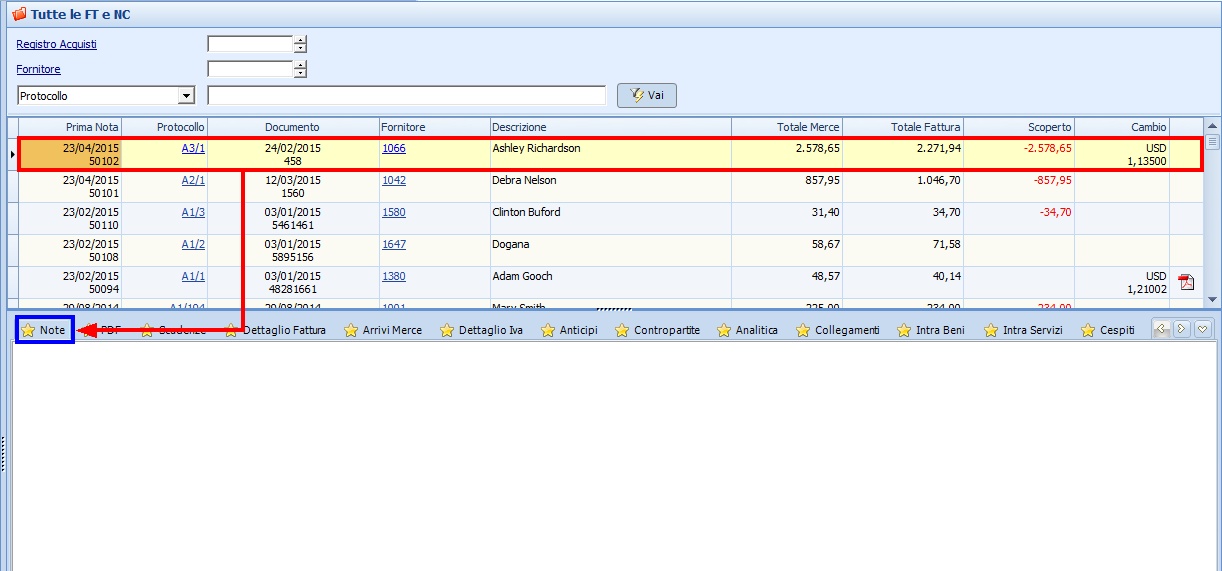
Nella tacca di 1°livello ★ Note sono visibili le eventuali note relative alla fattura o al fornitore:
Nella tacca di 1°livello ★ PDF è visibile l'eventuale documento PDF relativo alla fattura:
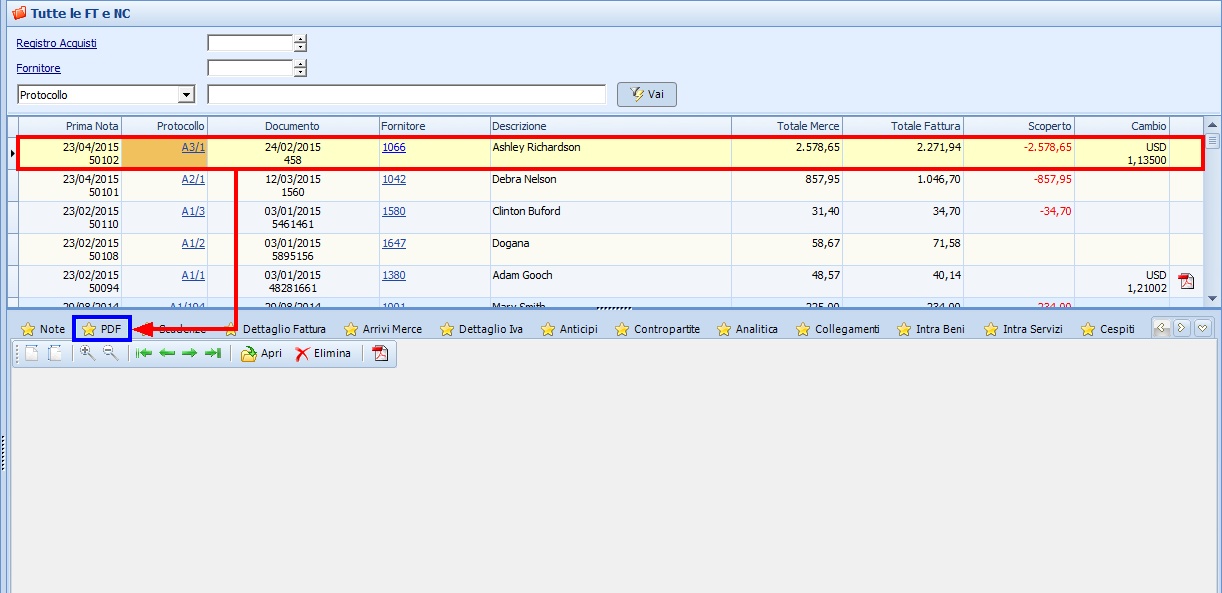
Nella tacca di 1°livello ★ Scadenze si visualizzano le seguenti colonne:
1 |
Tipo Effetto |
Viene visualizzato qui il tipo effetto della riga (nell'esempio "Bonifico") |
2 |
Scadenza |
Viene visualizzata qui la data di scadenza dell'effetto (nell'esempio "24/02/2015") |
3 |
Importo |
Viene visualizzato qui l'importo totale della riga, in valuta se viene utilizzata una valuta diversa dall'Euro (nell'esempio "2.578,65") |
4 |
Valuta |
Viene visualizzato qui il codice dell'eventuale valuta diversa dall'Euro utilizzata (nell'esempio "USD") |
5 |
Pagamento |
Viene visualizzata qui la data di pagamento, quando il pagamento è stato effettuato e registrato |
6 |
Nota |
Viene visualizzata qui l'eventuale nota relativa alla riga |
7 |
Prima Nota |
Viene visualizzato qui il numero della registrazione di Prima Nota dell'avvenuto pagamento |
8 |
Fattura |
Viene visualizzato qui l'eventuale codice della fattura |
9 |
Descrizione |
Viene visualizzata qui la descrizione della registrazione di Prima Nota dell'avvenuto pagamento |
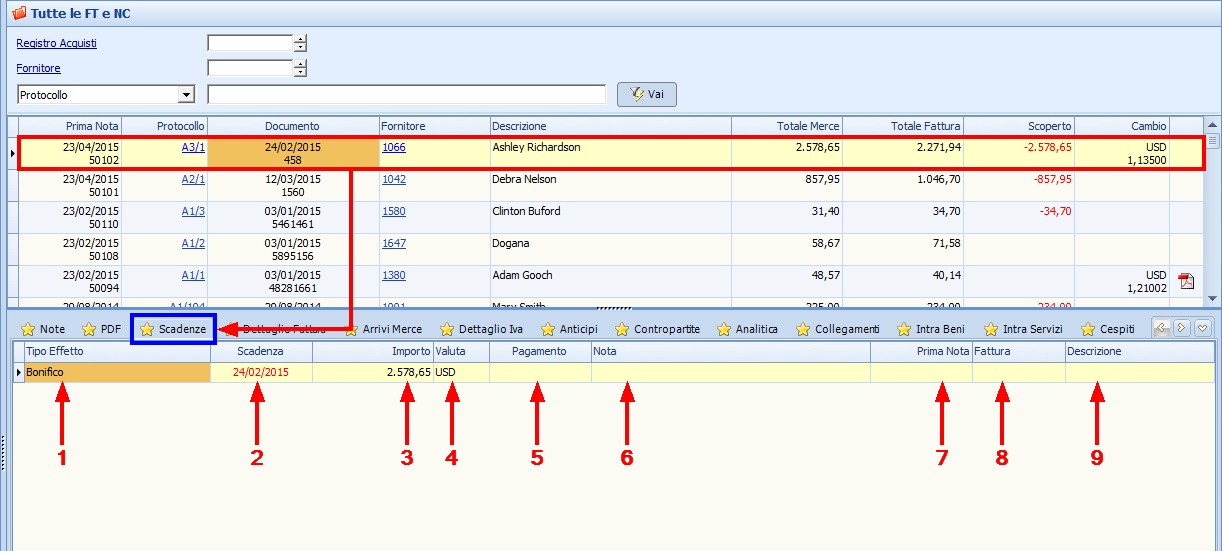
Nella tacca di 1°livello ★ Dettaglio Fatture si visualizzano le seguenti colonne (Per l'esempio selezionato tale tacca risulta vuota):
1 |
Articolo |
Viene visualizzato qui il codice dell'articolo |
2 |
Descrizione |
Viene visualizzata qui la descrizione dell'articolo |
3 |
Um |
Viene visualizzata qui l'unità di misura per l'articolo |
4 |
Quantità |
Viene visualizzata qui la quantità dell'articolo |
5 |
Prezzo |
Viene visualizzato qui il prezzo unitario dell'articolo |
6 |
% Sconto |
Viene visualizzata qui l'eventuale percentuale di sconto per l'articolo |
7 |
Totale |
Viene visualizzato qui il valore totale dell'articolo |
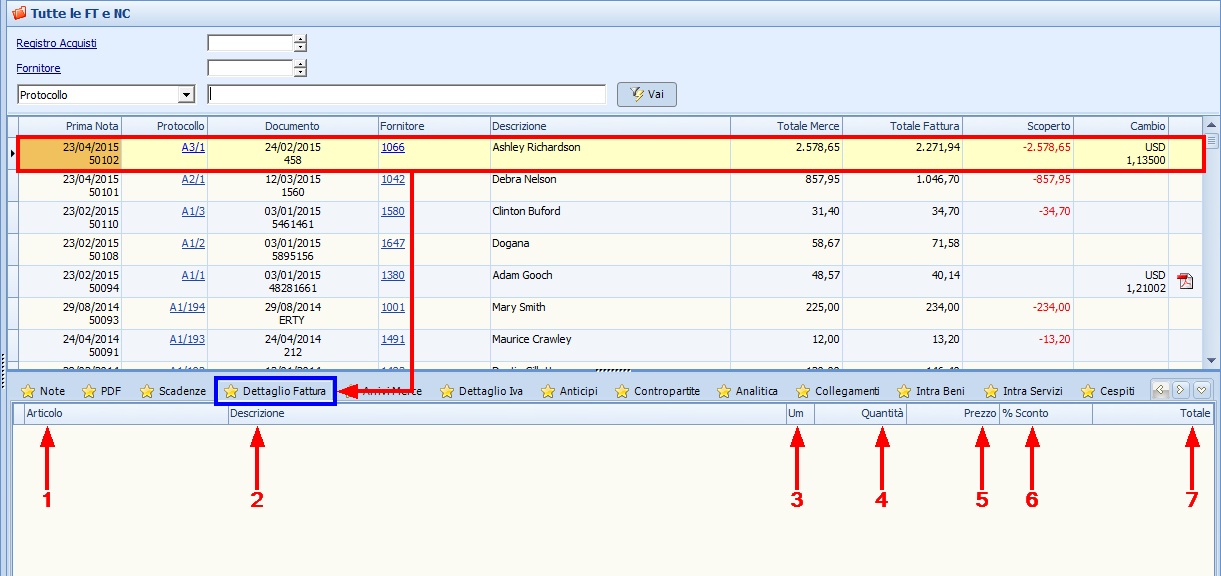
Nella tacca di 1°livello ★ Arrivi Merce si visualizzano le seguenti colonne (Per l'esempio selezionato tale tacca risulta vuota):
1 |
Numero |
Viene visualizzato qui il codice (cliccabile) dell'arrivo della merce |
2 |
Data |
Viene visualizzata qui la data di arrivo della merce |
3 |
Data Documento |
Viene visualizzata qui la data del documento di arrivo della merce |
4 |
Numero Documento |
Viene visualizzato qui il numero del documento di arrivo della merce |
5 |
Cambio |
Vengono visualizzati qui l'eventuale tasso di cambio per acquisti effettuati in valuta diversa dall'Euro ed il relativo codice valuta |
6 |
Causale |
Viene visualizzata qui la causale di movimentazione magazzino |
7 |
Magazzino |
Viene visualizzato qui il codice (cliccabile) del movimento di magazzino |
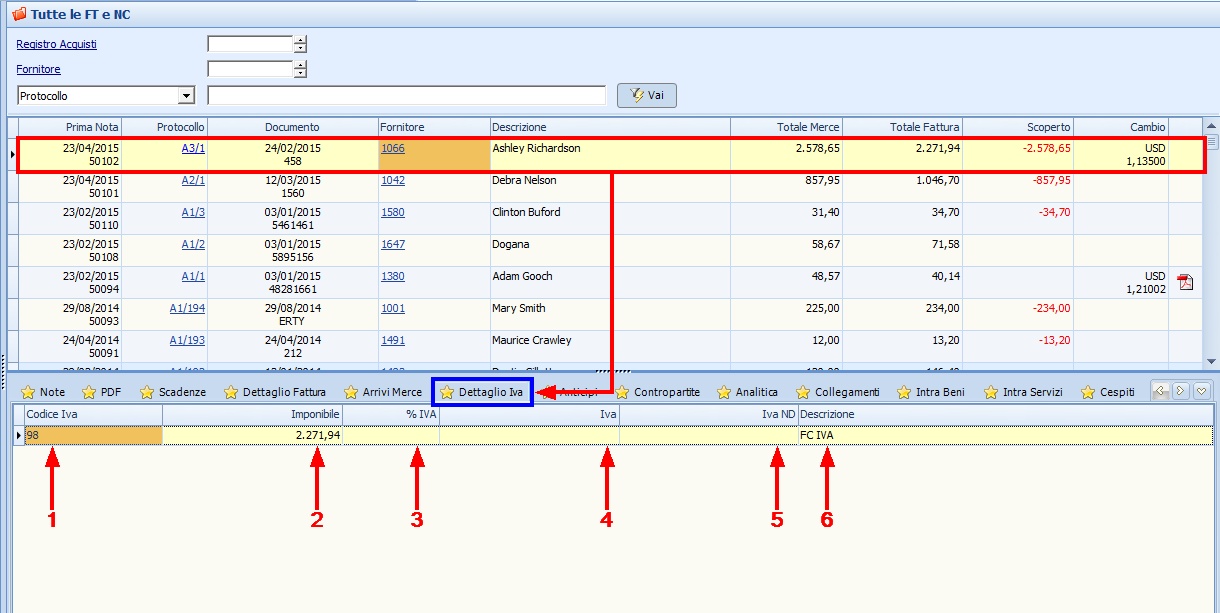
Nella tacca di 1°livello ★ Dettaglio Iva si visualizzano le seguenti colonne:
1 |
Codice Iva |
Viene visualizzato qui il codice Iva per la riga di articolo (nell'esempio "98") |
2 |
Imponibile |
Viene visualizzato qui il totale imponibile (in Euro) per la riga di articolo (nell'esempio "2.271,94") |
3 |
% Iva |
Viene visualizzata qui la percentuale dell'Iva per la riga di articolo (nell'esempio il campo è vuoto) |
4 |
Iva |
Viene visualizzato qui l'eventuale totale dell'Iva detraibile per la riga di articolo (nell'esempio il campo è vuoto) |
5 |
Iva ND |
Viene visualizzato qui l'eventuale totale dell'Iva non detraibile per la riga di articolo (nell'esempio il campo è vuoto) |
6 |
Descrizione |
Viene visualizzata qui la descrizione della tipologia Iva per la riga di articolo (nell'esempio "FC IVA") |
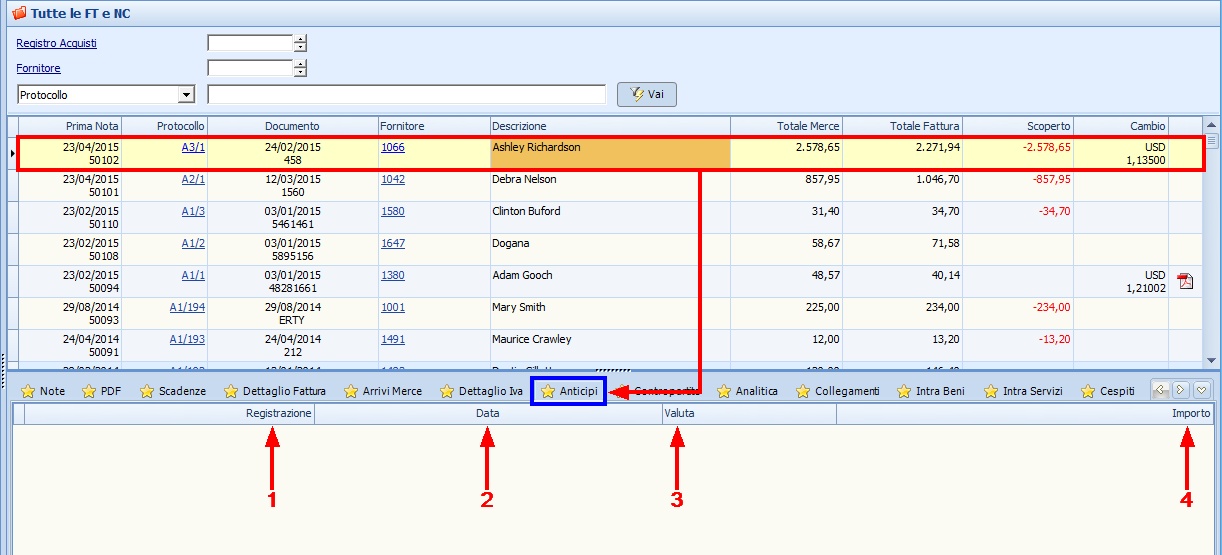
Nella tacca di 1°livello ★ Anticipi si visualizzano le seguenti colonne (Per l'esempio selezionato tale tacca risulta vuota):
1 |
Registrazione |
Viene visualizzato qui il numero (cliccabile) della registrazione dell'arrivo |
2 |
Data |
Viene visualizzata qui la data della registrazione dell'anticipo |
3 |
Valuta |
Viene visualizzato qui il codice dell'eventuale valuta diversa dall'Euro utilizzata |
4 |
Importo |
Viene visualizzato qui l'importo totale dell'anticipo |
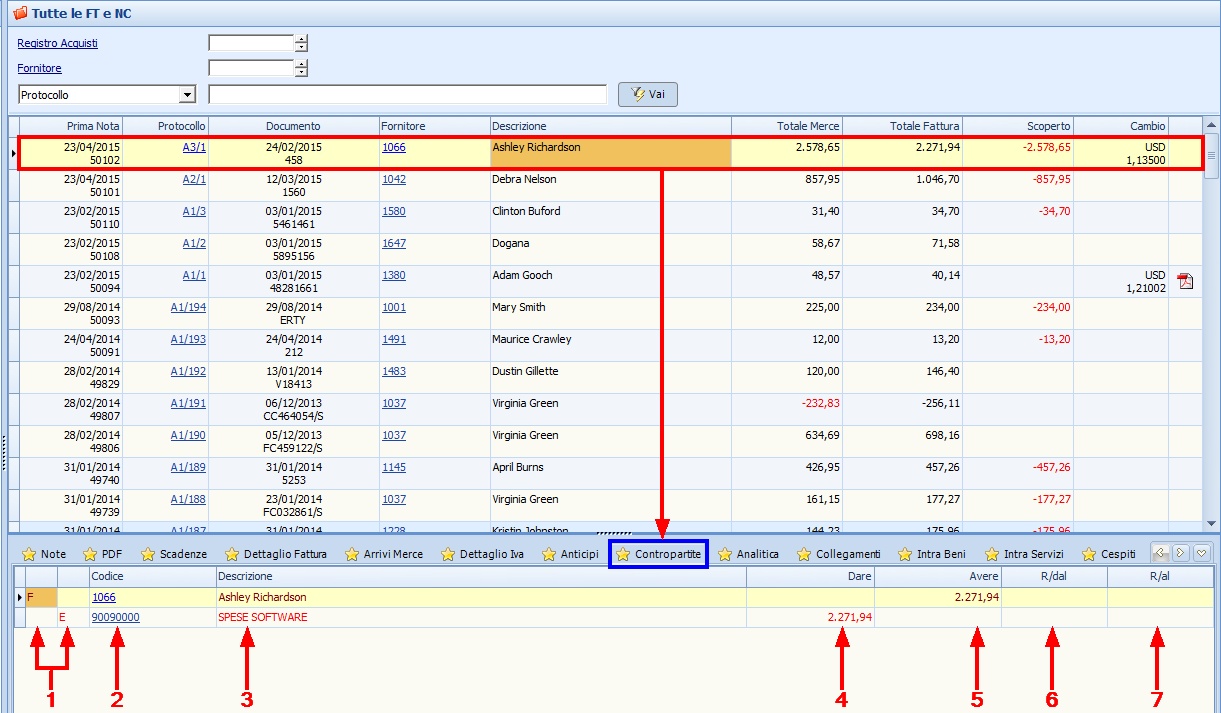
Nella tacca di 1°livello ★ Contropartite si visualizzano le seguenti colonne:
1 |
Tipo Voce Congrigliaile |
Viene visualizzato qui in una delle due colonne il tipo voce congrigliaile tramite una lettera colorata identificativa (nell'esempio prima riga "F" in rosso scuro indica che la voce di quella riga appartiene al gruppo congrigliaile FORNITORI in Passività dello Stato Patrimoniale; seconda riga "E" in rosso indica che la voce di quella riga appartiene al gruppo congrigliaile Costi del Conto Economico) |
2 |
Codice |
Viene visualizzato qui il codice della voce della riga (nell'esempio prima riga "1066"; seconda riga "90090000") |
3 |
Descrizione |
Viene visualizzata qui la descrizione della voce di riga (nell'esempio prima riga "Ashley Richardson"; seconda riga "SPESE SOFTWARE") |
4 |
Dare |
Viene visualizzato qui il totale in Dare della riga (nell'esempio seconda riga "2.271,94") |
5 |
Avere |
Viene visualizzato qui il totale in Avere della riga (nell'esempio prima riga "2.271,94") |
6 |
R/dal |
Viene visualizzata qui l'eventuale data di inizio del Rateo/Risconto |
7 |
R/al |
Viene visualizzata qui l'eventuale data di termine del Rateo/Risconto |
Nota: il totale degli importi della colonna Dare deve coincidere con il totale degli importi della colonna Avere
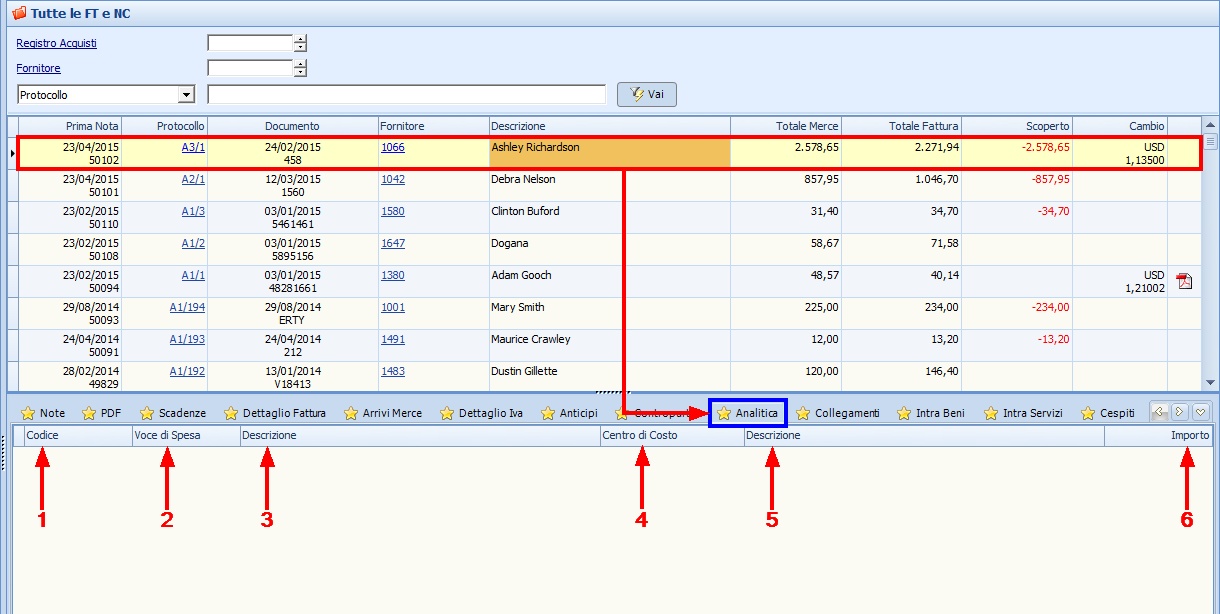
Nella tacca di 1°livello ★ Analitica si visualizzano le seguenti colonne (Per l'esempio selezionato tale tacca risulta vuota):
1 |
Codice |
Viene visualizzato qui l'eventuale codice del Piano dei Conti Analitico per la voce della riga |
2 |
Voce di Spesa |
Viene visualizzato qui l'eventuale codice della voce di spesa della riga |
3 |
Descrizione |
Viene visualizzata qui l'eventuale descrizione della voce di spesa della riga |
4 |
Centro di Costo |
Viene visualizzato qui l'eventuale codice del centro di costo della riga |
5 |
Descrizione |
Viene visualizzata qui l'eventuale descrizione del centro di costo della riga |
6 |
Importo |
Viene visualizzato qui l'importo totale della riga |
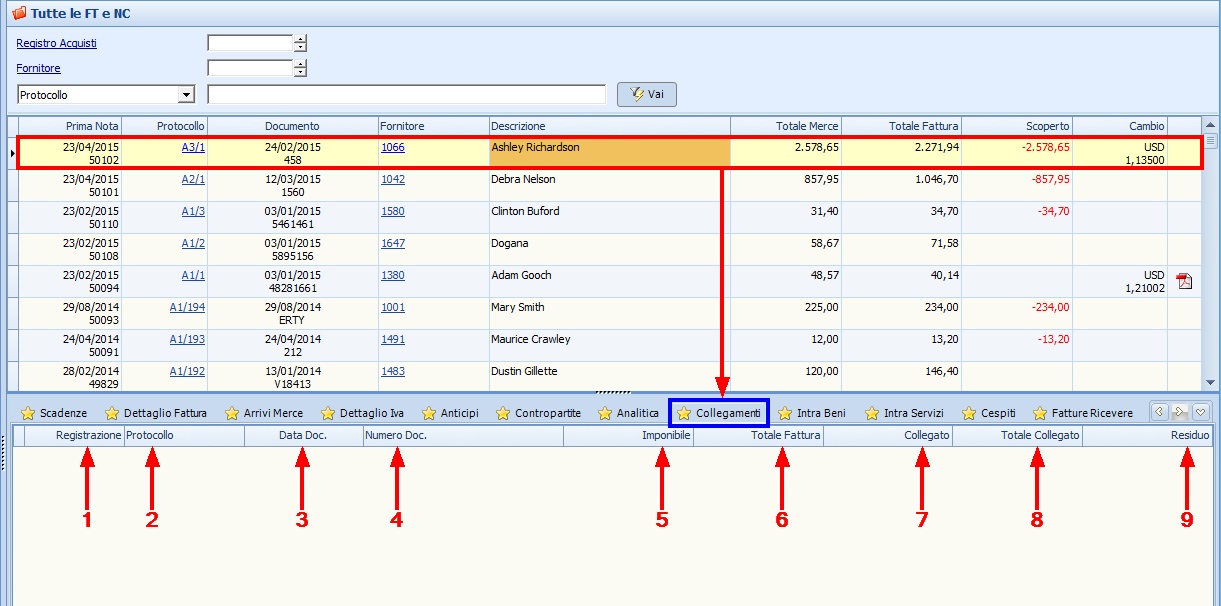
Nella tacca di 1°livello ★ Collegamenti si visualizzano le seguenti colonne (Per l'esempio selezionato tale tacca risulta vuota):
1 |
Registrazione |
Viene visualizzato qui |
2 |
Protocollo |
Viene visualizzato qui |
3 |
Data Doc. |
Viene visualizzato qui |
4 |
Numero Doc. |
Viene visualizzato qui |
5 |
Imponibile |
Viene visualizzato qui |
6 |
Totale Fattura |
Viene visualizzato qui |
7 |
Collegato |
Viene visualizzato qui |
8 |
Totale Collegato |
Viene visualizzato qui |
9 |
Residuo |
Viene visualizzato qui |
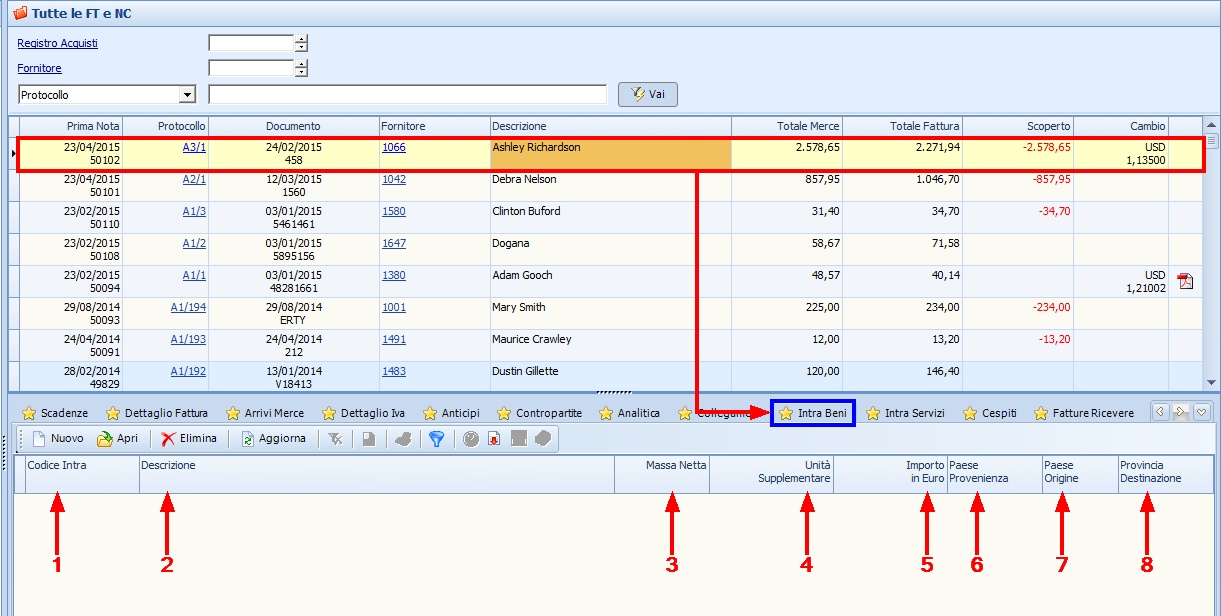
Nella tacca di 1°livello ★ Intra Beni si visualizzano le seguenti colonne (Per l'esempio selezionato tale tacca risulta vuota):
1 |
Codice Intra |
Viene visualizzato qui il codice Intra |
2 |
Descrizione |
Viene visualizzata qui la descrizione dell'articolo di riga |
3 |
Massa Netta |
Viene visualizzata qui la massa netta (secondo l'UM inserita in anagrafica) dell'articolo di riga |
4 |
Unità Supplementare |
Viene visualizzata qui l'eventuale unità supplementare dell'articolo di riga |
5 |
Importo in Euro |
Viene visualizzato qui l'importo in Euro relativo all'articolo di riga |
6 |
Paese Provenienza |
Viene visualizzato qui il codice del paese di provenienza |
7 |
Paese Origine |
Viene visualizzato qui il codice del paese di origine (anche se lo stesso della precedente colonna) |
8 |
Provincia Destinazione |
Viene visualizzato qui il codice della provincia di destinazione |
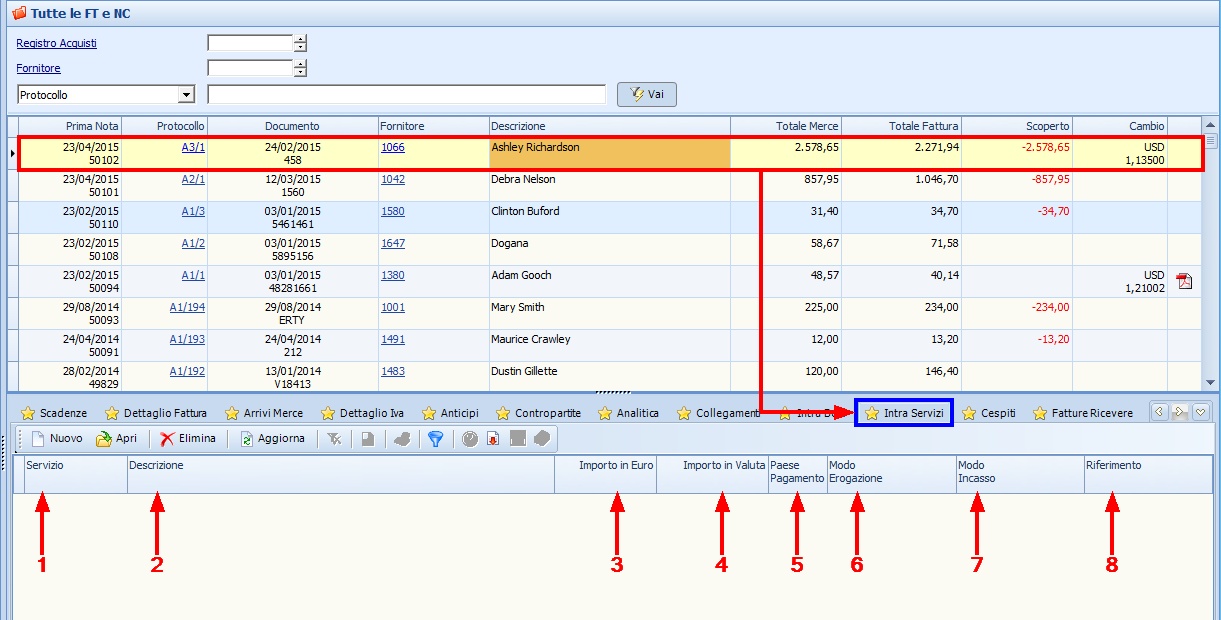
Nella tacca di 1°livello ★ Intra Servizi si visualizzano le seguenti colonne (Per l'esempio selezionato tale tacca risulta vuota):
1 |
Servizio |
Viene visualizzato qui il codice Servizi |
2 |
Descrizione |
Viene visualizzata qui la descrizione del servizio ricevuto |
3 |
Importo in Euro |
Viene visualizzato qui l'importo in Euro del servizio ricevuto |
4 |
Importo in Valuta |
Vengono visualizzati qui 'importo in valuta ed il relativo codice del servizio ricevuto |
5 |
Paese Pagamento |
Viene visualizzato qui il codice del paese da cui è stato ricevuto il servizio |
6 |
Modo Erogazione |
Viene visualizzata qui la modalità di erogazione del servizio (ad es. "Istantaneo") |
7 |
Modo Incasso |
Viene visualizzata qui la modalità di incasso del servizio per il fornitore (ad es. "Bonifico") |
8 |
Riferimento |
Viene visualizzato qui il codice dell'eventuale riferimento |
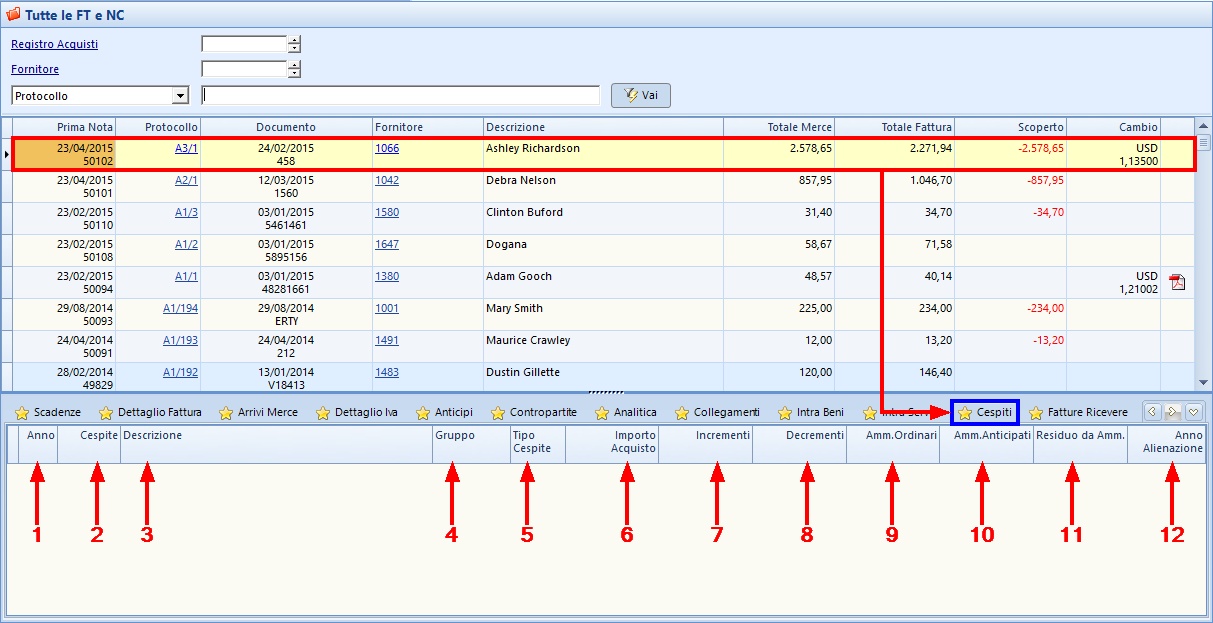
Nella tacca di 1°livello ★ Cespiti si visualizzano le seguenti colonne (Per l'esempio selezionato tale tacca risulta vuota):
1 |
Anno |
Viene visualizzato qui il l'anno di acquisto del cespite |
2 |
Cespite |
Viene visualizzato qui il codice (cliccabile) del cespite |
3 |
Descrizione |
Viene visualizzata qui la descrizione del cespite |
4 |
Gruppo |
Viene visualizzato qui il codice del gruppo di appartenenza del cespite |
5 |
Tipo Cespite |
Viene visualizzato qui il tipo di cespite (ad esempio "Nuovo") |
6 |
Importo acquisto |
Viene visualizzato qui il totale dell'importo di acquisto del cespite |
7 |
Incrementi |
Viene visualizzato qui il totale degli eventuali incrementi sul valore del cespite |
8 |
Decrementi |
Viene visualizzato qui il totale degli eventuali decrementi sul valore del cespite |
9 |
Amm. Ordinari |
Viene visualizzato qui il totale degli eventuali ammortamenti ordinari sul valore del cespite |
10 |
Amm. Anticipati |
Viene visualizzato qui il totale degli eventuali ammortamenti anticipati sul valore del cespite |
11 |
Residuo da Amm. |
Viene visualizzato qui il totale del residuo da ammortizzare sul valore del cespite |
12 |
Anno Alienazione |
Viene visualizzato qui l'anno di alienazione del cespite (se alienato) |
Nella tacca di 1°livello ★ Fatture Ricevere si visualizzano le seguenti colonne (Per l'esempio selezionato tale tacca risulta vuota):
1 |
Includi |
É possibile includere la fattura da ricevere nella fattura di acquisto selezionata flaggando l'apposito check |
2 |
Registrazione |
Viene visualizzato qui il numero (cliccabile) della registrazione |
3 |
Data |
Viene visualizzata qui la data di registrazione |
4 |
Descrizione |
Viene visualizzata qui la descrizione della registrazione |
5 |
Voce Costo |
Viene visualizzato qui il codice della voce costo utilizzata per la registrazione |
6 |
Descrizione |
Viene visualizzata qui la descrizione della voce costo utilizzata per la registrazione |
7 |
Importo |
Viene visualizzato qui il totale dell'importo della registrazione |

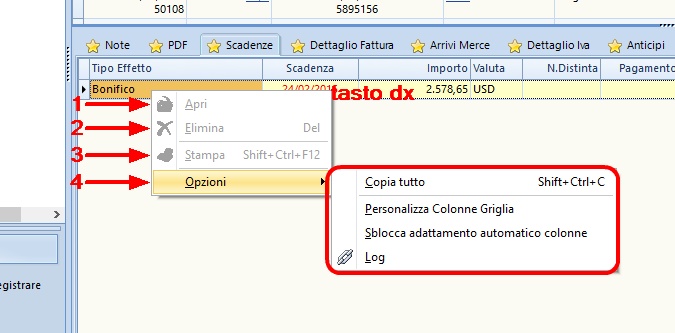
Funzioni tasto destro specifiche per le tacche di 1° livello:
Utilizzando il tasto destro del Mouse sono possibili diverse operazioni. Non tutte le azioni possibili potrebbero essere attive.
1.Aprire una registrazione
2.Eliminare una riga
3.Stampare una riga
4.Opzioni - Copia tutto
- Personalizza Colonne Griglia
- Sblocca adattamento automatico colonne
- Log
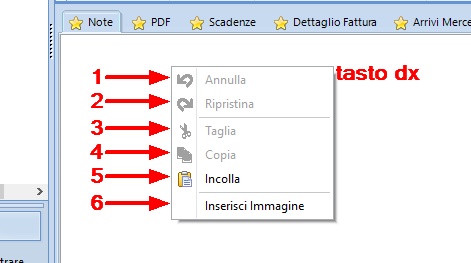
Funzioni tasto destro specifiche per la tacca di 1° livello ★ Note:
Utilizzando il tasto destro del Mouse sono possibili diverse operazioni. Non tutte le azioni possibili potrebbero essere attive.
1.Annulla
2.Ripristina
3.Taglia
4.Copia
5.Incolla
6.Inserisci Immagine