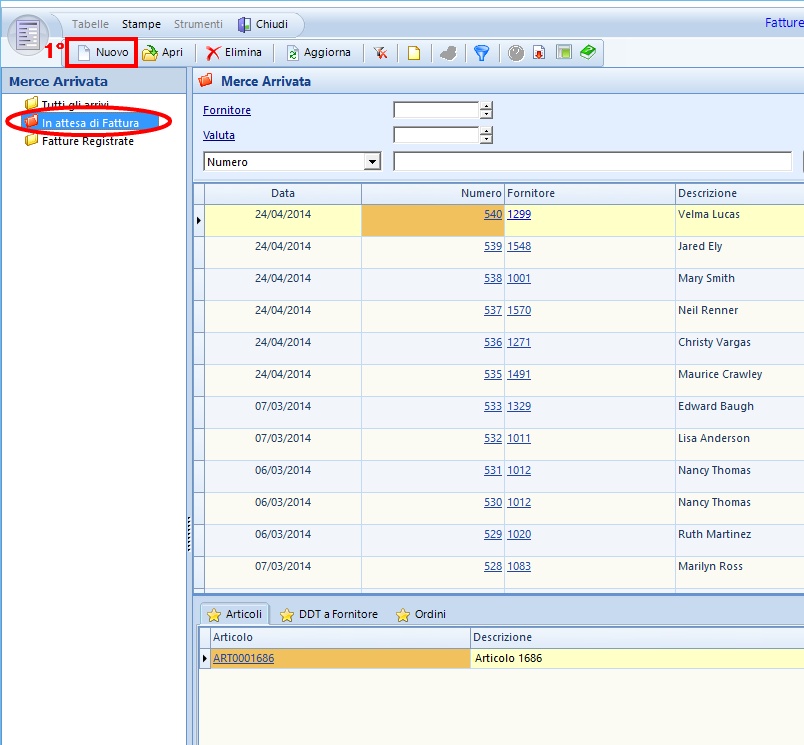
Per inserire un nuovo arrivo merce è sufficiente cliccare Nuovo (1°) nella cartella In attesa di Fattura della schermata principale del bottone Arrivo Merce (Nota: questa operazione NON è possibile per le altre due cartelle del bottone):
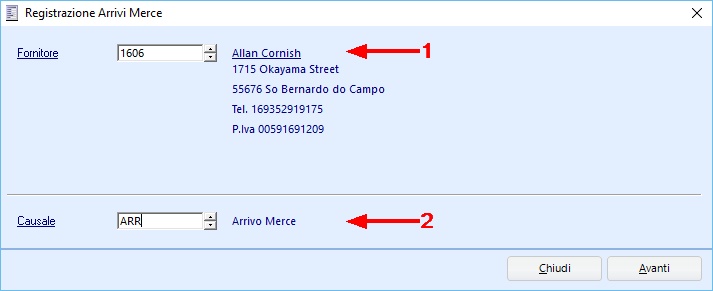
Nella scheda Registrazione Arrivi Merce si possono inserire:
1 |
Fornitore |
É possibile inserire il codice del fornitore sia scrivendolo direttamente nell'apposito spazio (nell'esempio "1606") sia cliccando su Fornitore e selezionandolo dall'apposita tabella (nell'esempio "Allan Cornish") |
2 |
Causale |
La causale dell'arrivo è solitamente preimpostata (nell'esempio "ARR - Arrivo Merce") e già inserita, è possibile modificare il codice sia scrivendolo direttamente nell'apposito spazio sia cliccando su Causale e selezionandolo dall'apposita tabella |
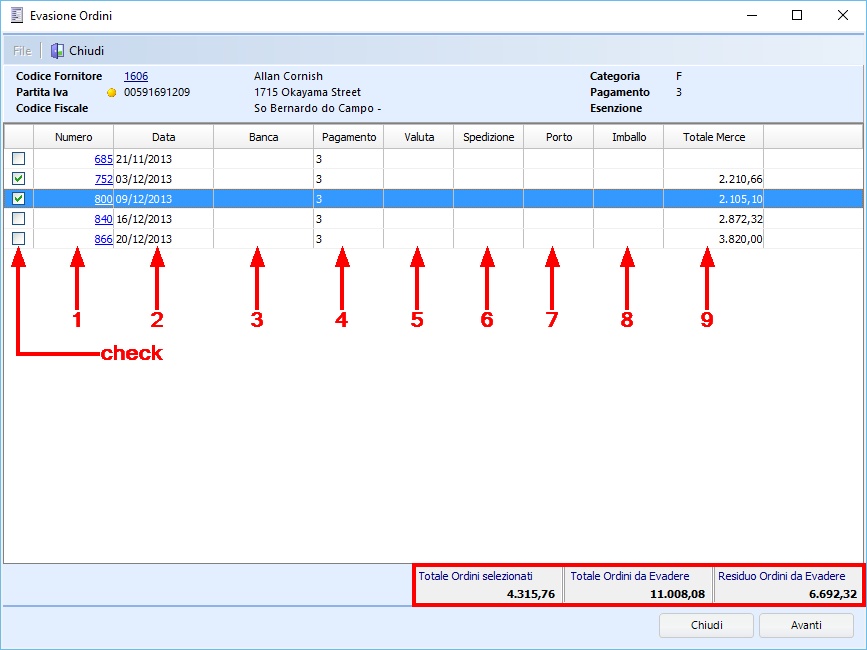
Nella successiva scheda Evasione Ordini si visualizzano le seguenti colonne:
|
check |
Flaggando i check di questa colonna si possono includere le singole righe (nell'esempio sono la seconda e la terza riga) |
1 |
Numero |
Viene visualizzato qui il numero (cliccabile) dell'ordine fornitore (nell'esempio terza riga "800") |
2 |
Data |
Viene visualizzata qui la data dell'ordine fornitore (nell'esempio terza riga "09/12/2013") |
3 |
Banca |
Viene eventualmente visualizzato qui il codice della banca |
4 |
Pagamento |
Viene visualizzato qui il codice del pagamento dell'ordine fornitore (nell'esempio terza riga "3") |
5 |
Valuta |
Viene visualizzato qui il codice valuta se si è fatto un ordine fornitore con valuta diversa dall'Euro |
6 |
Spedizione |
Viene eventualmente visualizzato qui il codice del tipo spedizione |
7 |
Porto |
Viene eventualmente visualizzato qui il codice del tipo porto |
8 |
Imballo |
Viene eventualmente visualizzato qui il codice del tipo imballo |
9 |
Totale Merce |
Viene visualizzato qui il valore totale della merce dell'ordine fornitore (nell'esempio terza riga "2.105,10") |
Nella parte inferiore della scheda è possibile vedere il valore Totale Ordini selezionati (nell'esempio" 4.315,76"), il Totale Ordini da Evadere (nell'esempio" 11.008,08") ed il Residuo Ordini da Evadere (nell'esempio" 6.692,32").
Cliccare poi Avanti.
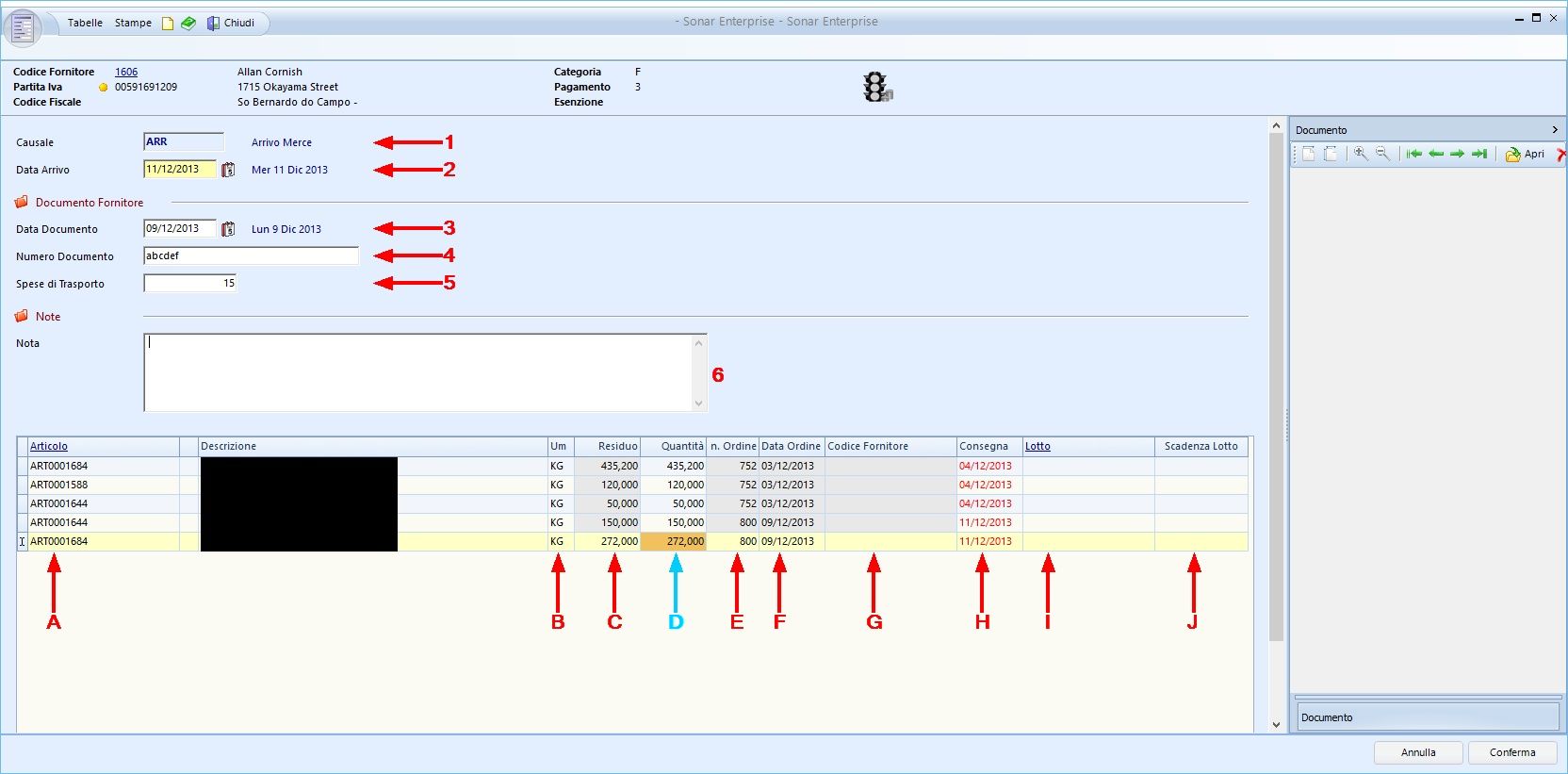
Nella successiva scheda è possibile inserire:
1 |
Causale |
La causale è inserita (non modificabile qui) nella scheda Registrazione Arrivi Merce (nell'esempio "ARR") |
2 |
Data Arrivo |
É possibile inserire la data di arrivo della merce sia scrivendola direttamente nell'apposito spazio (nell'esempio "11/12/2013") sia selezionandola dall'apposito calendario |
Nella sezione Documento Fornitore è possibile inserire:
3 |
Data Documento |
É possibile inserire la data del documento sia scrivendola direttamente nell'apposito spazio (nell'esempio "09/12/2013") sia selezionandola dall'apposito calendario |
4 |
Numero Documento |
É possibile scrivere qui il numero del documento (nell'esempio "abcdef") |
5 |
Spese di Trasporto |
É possibile scrivere qui le spese di trasporto (nell'esempio "15") |
Nella sezione Note è possibile inserire:
6 |
Nota |
É possibile scrivere qui le eventuali note relative all'arrivo |
Si visualizzano poi le righe prese dagli ordini selezionati precedentemente, l'unico campo modificabile è il campo D (indicato in azzurro nella figura):
A |
Articolo |
Viene visualizzato qui il codice dell'articolo (nell'esempio ultima riga "ART0001684"), nel campo successivo si visualizza la descrizione dell'articolo |
B |
Um |
Viene visualizzata qui l'unità di misura dell'articolo (nell'esempio ultima riga "KG") |
C |
Residuo |
Viene visualizzato qui il totale residuo della merce (nell'esempio ultima riga "272,000") |
D |
Quantità |
É possibile inserire qui la quantità di merce arrivata, premendo la barra spaziatrice si inserisce automaticamente il valore della colonna C (nell'esempio ultima riga "272,000"), in caso di arrivo di quantità inferiore è sufficiente scrivere la quantità effettivamente arrivata |
E |
n. Ordine |
Viene visualizzato qui il numero dell'ordine da cui viene l'articolo (nell'esempio ultima riga "800") |
F |
Data Ordine |
Viene visualizzata qui la data dell'ordine da cui viene l'articolo (nell'esempio ultima riga "09/12/2013") |
G |
Codice Fornitore |
Viene eventualmente visualizzato qui il codice articolo del fornitore |
H |
Consegna |
Viene visualizzata qui la data di consegna dell'ordine da cui viene l'articolo (nell'esempio ultima riga "11/12/2013") |
I |
Lotto |
Viene eventualmente visualizzato qui il codice del lotto dell'articolo |
J |
Scadenza Lotto |
Viene eventualmente visualizzata qui la data di scadenza del lotto dell'articolo |
É possibile trascinare il documento (drag and drop) all'interno della scheda di registrazione nell'apposito spazio Documento. Cliccare infine Conferma
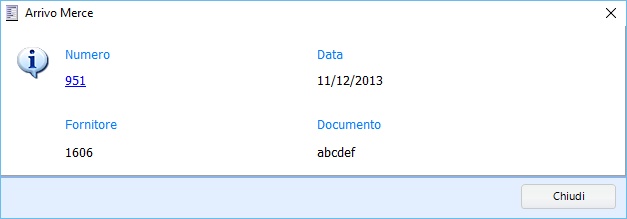
Alla conferma si apre la scheda Arrivo Merce che evidenzia i dati principali dell'arrivo, cliccare Chiudi.
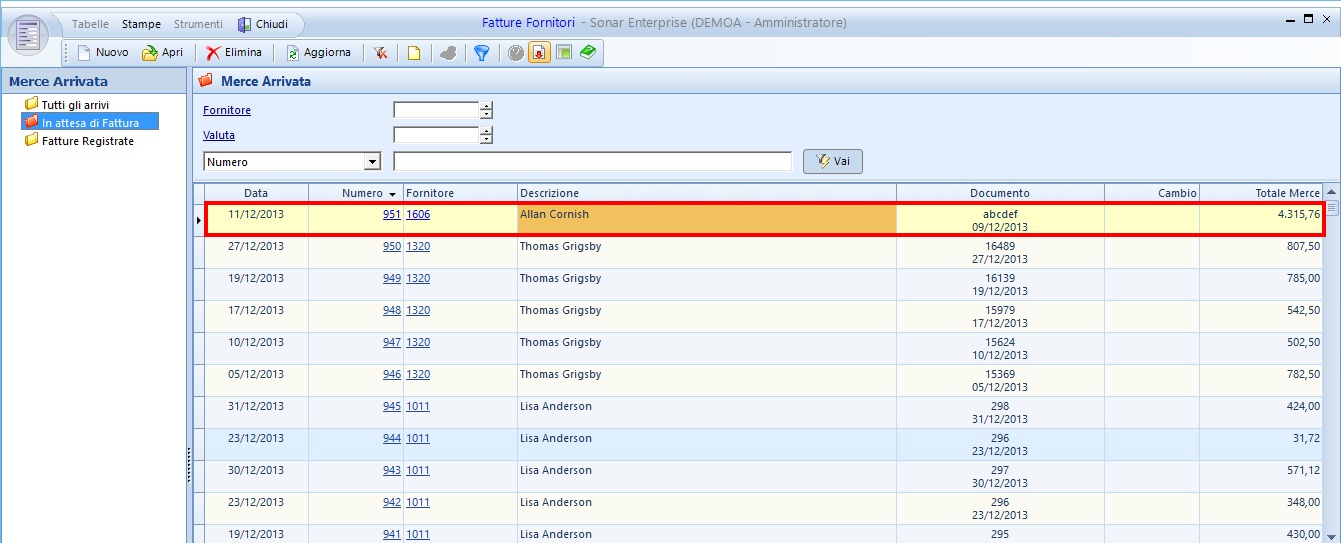
Alla conferma sarà inserita la nuova riga dell'arrivo.