Nella schermata del bottone Ordini Clienti è possibile inserire, visualizzare o modificare gli ordini dei clienti.
Nella griglia principale si visualizzano le righe degli ordini (esempio prima riga segnata in rosso), nella griglia secondaria sono visibili 10 tacche di 2° livello:
★ Articoli - ★ Offerte - ★ Evasioni - ★ E-mail - ★ Reclami - ★ Acconti - ★ Autorizzazioni - ★ Storico Blocchi - ★ Documenti Allegati - ★ Note Testata
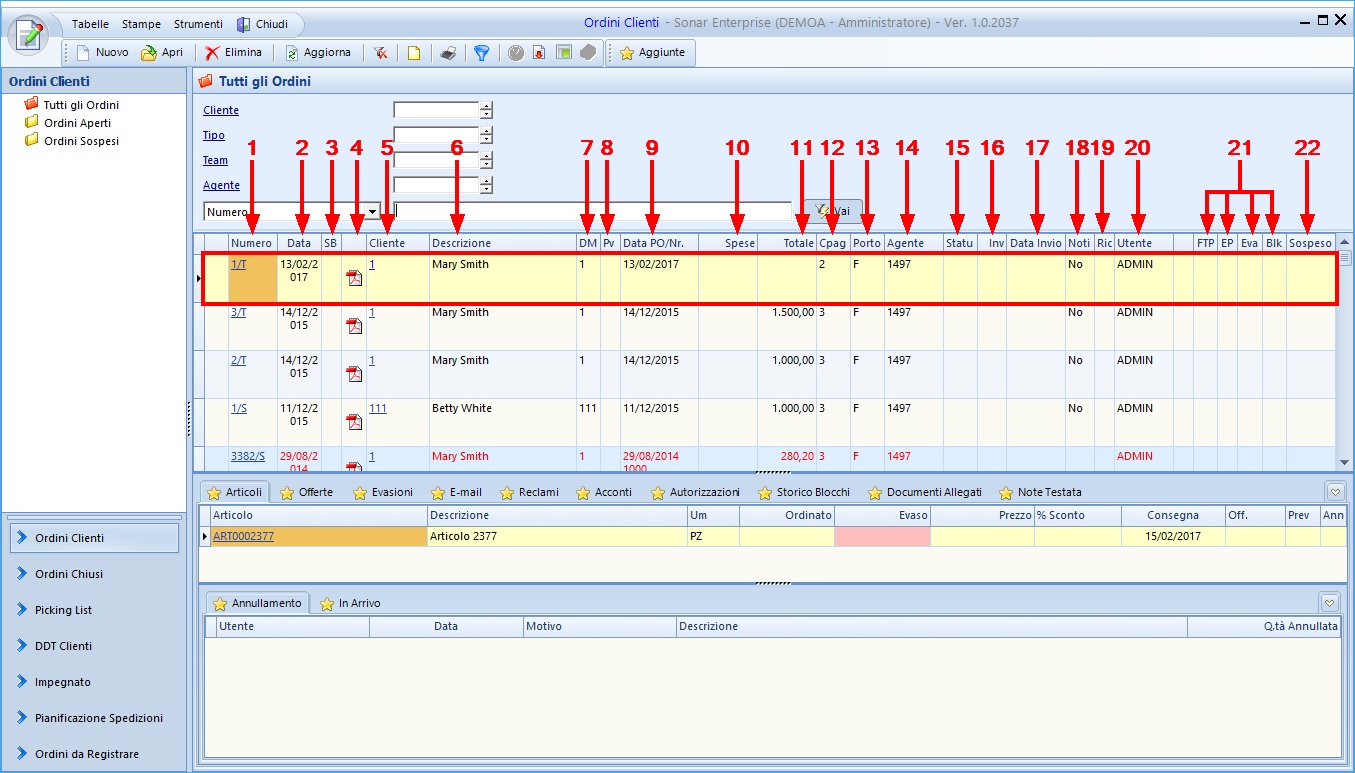
Nella griglia principale si visualizzano le seguenti colonne:
1 |
Numero |
Viene visualizzata qui il numero (cliccabile) dell'ordine, comprensivo del codice del tipo ordine (nell'esempio prima riga "1/T") |
2 |
Data |
Viene visualizzata qui la data di emissione dell'ordine (nell'esempio prima riga "13/02/2017") |
3 |
SB |
Viene visualizzato qui |
4 |
(PDF) |
In questa colonna è visibile il bottone |
5 |
Cliente |
Viene visualizzato qui il codice del cliente dell'ordine (nell'esempio prima riga "1") |
6 |
Descrizione |
Viene visualizzata qui la descrizione del cliente dell'ordine (nell'esempio prima riga "Mary Smith") |
7 |
DM |
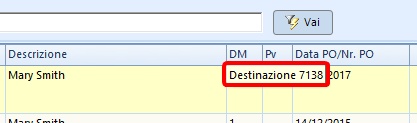
Viene visualizzato qui il codice della destinazione merce del cliente dell'ordine (nell'esempio prima riga "1"). Scorrendo con il puntatore del mouse sopra il codice compare la scritta di descrizione della destinazione (nell'immagine qui sotto "Destinazione 7138")
|
8 |
Pv |
In questa colonna viene indicata la provincia memorizzata nell'anagrafica del cliente dell'ordine |
9 |
Data PO/Nr. PO |
In questa colonna viene indicata la data di conferma dell'ordine, e, se presente, il relativo numero, visualizzato sotto la data (nell'esempio prima riga "13/02/2017") |
10 |
Spese |
In questa colonna vengono indicate le eventuali spese aggiuntive per servizi dell'ordine |
11 |
Totale |
In questa colonna viene indicato il valore totale dell'ordine |
12 |
CPag |
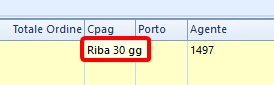
Viene visualizzato qui il codice del pagamento dell'ordine (nell'esempio prima riga "3"). Scorrendo con il puntatore del mouse sopra il codice compare la scritta di descrizione del tipo pagamento (nell'immagine qui sotto "Riba 30 gg")
|
13 |
Prorto |
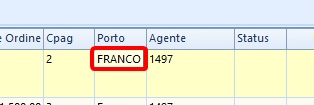
Viene visualizzato qui il codice del tipo porto dell'ordine (nell'esempio prima riga "F"). Scorrendo con il puntatore del mouse sopra il codice compare la scritta di descrizione del tipo porto (nell'immagine qui sotto "FRANCO")
|
14 |
Agente |
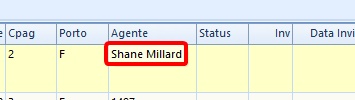
In questa colonna viene indicato il codice dell'eventuale agente legato al cliente dell'ordine (nell'esempio "1497"). Scorrendo con il puntatore del mouse sopra il codice compare la scritta di descrizione dell'agente (nell'immagine qui sotto "Shane Millard")
|
15 |
Status cli |
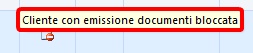
In questa colonna viene indicato con l'icona di Documento bloccato
|
16 |
Inv |
In questa colonna viene indicato il numero di invii effettuati con success/totali per l'ordine |
17 |
Data Invio |
In questa colonna viene indicata la data di invio del documento |
18 |
Notif. |
In questa colonna viene indicato se è stata richiesta/inviata o meno la notifica per l'ordine |
19 |
Ric |
In questa colonna viene indicato se è stata ricevuta la notifica per l'ordine |
20 |
Utente |
In questa colonna viene indicato l'utente che ha inserito l'ordine della riga (nell'esempio "ADMIN") |
21 |
FTP |
Viene indicato qui tramite l'icona PDF |
EP |
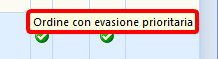
Viene indicato qui tramite il check verde
|
|
EvaP |
Viene indicato qui tramite il check verde
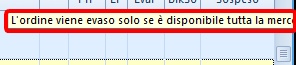
Scorrendo con il puntatore del mouse sopra il campo senza check verde compare la scritta di descrizione dell'impossibilità dell'evasione parziale (nell'immagine qui sotto "L'ordine viene evaso solo se è disponibile tutta la merce")
|
|
BlkSo |
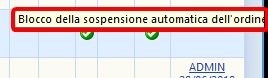
Viene indicato qui tramite il check verde
|
|
22 |
Sospeso |
Vengono indicati qui l'utente e la data di sospensione dell'ordine. Cliccando sulla scritta con utente e data è possibile accedere alla scheda di sospensione, dove è scritta la motivazione della sospensione |




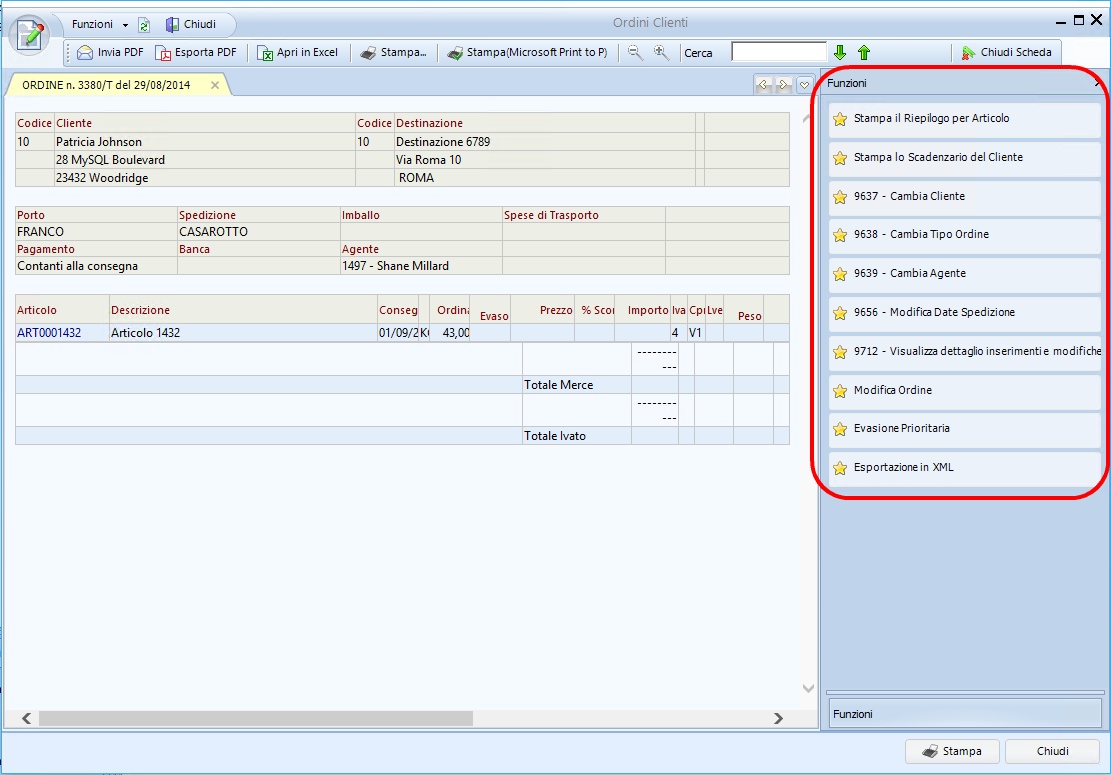
Cliccando sul Numero dell'Ordine (colonna 1) si apre la scheda relativa all'ordine, inoltre è possibile utilizzare le funzioni (nella parte destra della scheda, oppure cliccando su Funzioni nella barra in alto a sinistra). Tramite queste funzioni è possibile:
✓Stampare il Riepilogo per Articolo
✓Stampare lo Scadenzario del Cliente
✓Cambiare il Cliente
✓Cambiare il Tipo Ordine
✓Cambiare l'Aghente
✓Modificare la Data di Spedizione
✓Visualizzare il dettaglio degli inserimenti e modifiche
✓Modificare l'Ordine
✓Impostare l'Evasione Prioritaria
✓Esportare la scheda in formato XML
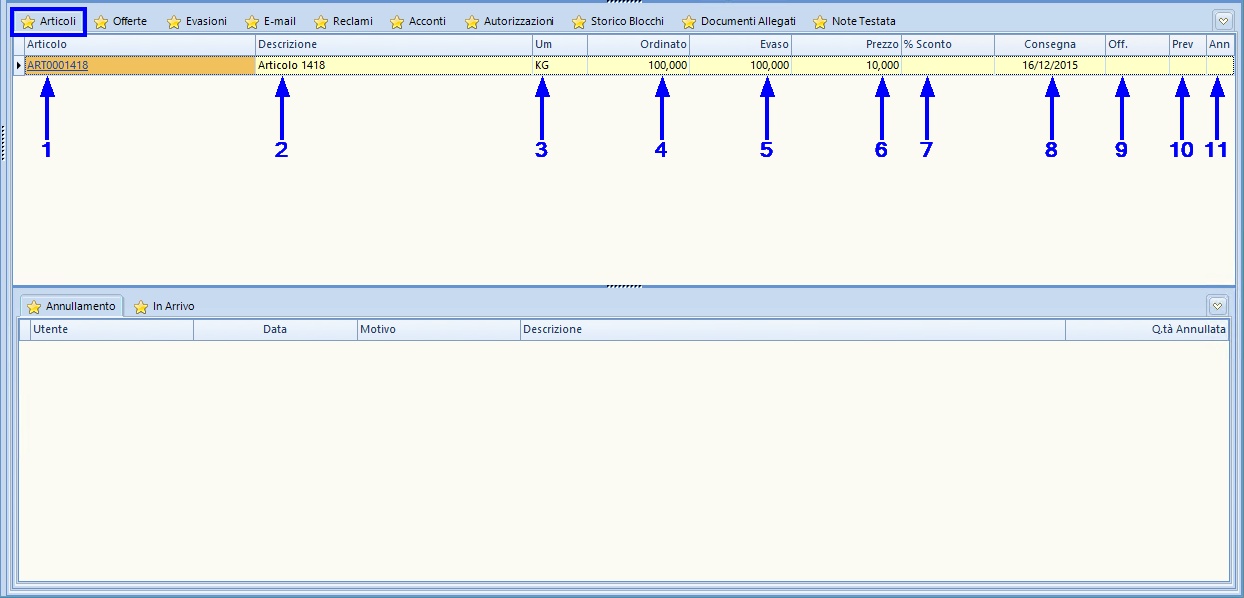
Nella tacca di 1° livello ★ Articoli sono visibili le seguenti colonne:
1 |
Articolo |
Viene visualizzato qui il codice dell'articolo della riga (nell'esempio "ART0001418"). Cliccando sul codice articolo è possibile accedere alla scheda dell'articolo |
2 |
Descrizione |
Viene visualizzata qui la descrizione dell'articolo della riga (nell'esempio "Articolo 1418") |
3 |
Um |
Viene visualizzata qui l'unità di misura dell'articolo della riga (nell'esempio "KG") |
4 |
Ordinato |
Viene visualizzato qui il totale della quantità ordinata per l'articolo della riga (nell'esempio "100,00") |
5 |
Evaso |
Viene visualizzato qui il totale della quantità evasa per l'articolo della riga (nell'esempio "100,00") |
6 |
Prezzo |
Viene visualizzato qui il prezzo unitario dell'articolo della riga (nell'esempio "10,000") |
7 |
% Sconto |
Viene visualizzata qui l'eventuale percentuale dello sconto per l'articolo della riga |
8 |
Consegna |
Viene visualizzata qui la data consegna per l'articolo della riga (nell'esempio "16/12/2015") |
9 |
Off. |
Viene visualizzato qui |
10 |
Prev |
Viene visualizzato qui |
11 |
Ann |
Viene visualizzato qui |
Per la tacca di 1° livello ★ Articoli sono disponibili due tacche di 2° livello:
★ Annullamento - ★ In Arrivo
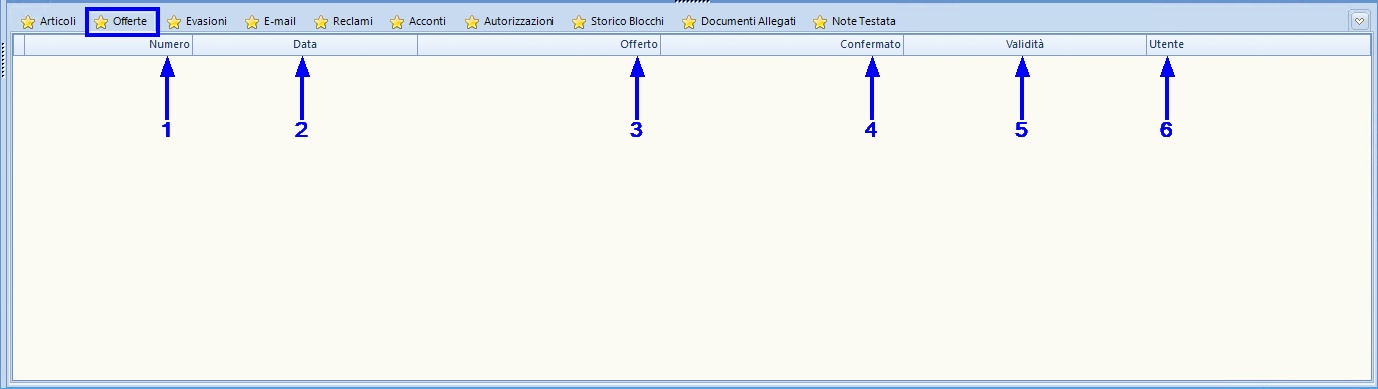
Nella tacca di 1° livello ★ Offerte sono visibili le seguenti colonne:
1 |
Numero |
Viene visualizzato qui il numero (cliccabile) dell'offerta da cui deriva l'ordine |
2 |
Data |
Viene visualizzata qui la data dell'offerta da cui deriva l'ordine |
3 |
Offerto |
Viene visualizzato qui il totale dell'offerta da cui deriva l'ordine |
4 |
Confermato |
Viene visualizzato qui il totale confermato nell'ordine dall'offerta |
5 |
Validità |
Viene visualizzata qui la data ultima di validità dell'offerta |
6 |
Utente |
Viene visualizzato qui il codice dell'utente che ha inserito l'offerta |
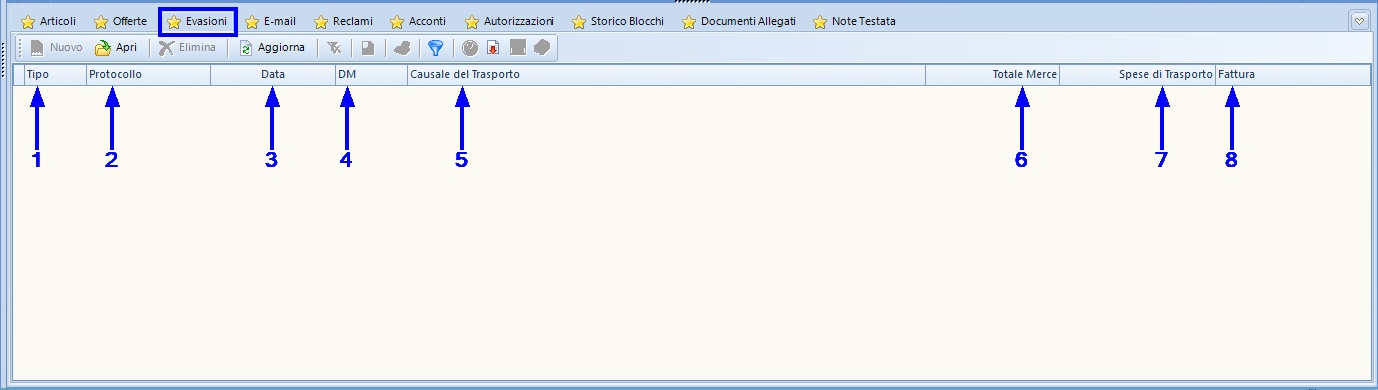
Nella tacca di 1° livello ★ Evasioni sono visibili le seguenti colonne:
1 |
Tipo |
Viene visualizzato qui il tipo di evasione dell'ordine, se con documento di trasporto tramite la scritta "DDT", se con fattura tramite la scritta "FT" |
2 |
Protocollo |
Viene visualizzato qui il numero del protocollo (cliccabile) del documento con cui si è evaso l'ordine |
3 |
Data |
Viene visualizzata qui la data del documento con cui si è evaso l'ordine |
4 |
DM |
Viene visualizzato qui il codice della destinazione merce del documento con cui si è evaso l'ordine |
5 |
Causale di Trasporto |
Viene visualizzata qui la causale di trasporto del documento con cui si è evaso l'ordine |
6 |
Totale Merce |
Viene visualizzato qui il totale merce dell documento con cui si è evaso l'ordine |
7 |
Spese di Trasporto |
Vengono visualizzate qui le eventuali spese di trasporto del documento con cui si è evaso l'ordine |
8 |
Fattura |
Se il Tipo Documento (vedi colonna 1) che ha evaso l'ordine è DDT, viene visualizzato qui il protocollo (cliccabile) della fattura che chiude il DDT |
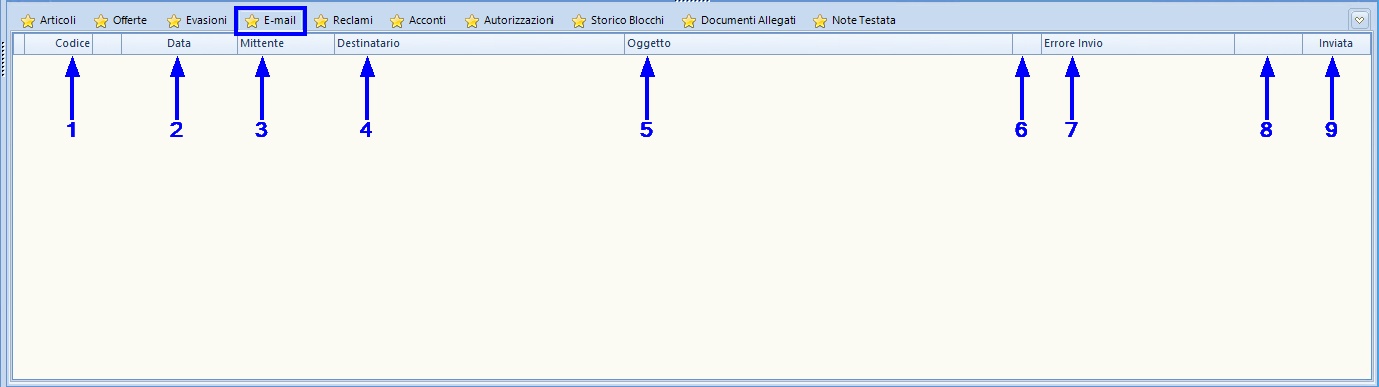
Nella tacca di 1° livello ★ E-mail sono visibili le seguenti colonne:
1 |
Codice |
Viene visualizzato qui il codice (cliccabile) della mail inviata per l'ordine |
2 |
Data |
Viene visualizzata qui la data di invio della mail |
3 |
Mittente |
Viene visualizzato qui il codice dell'operatore che ha inviato la mail |
4 |
Destinatario |
Viene visualizzato qui il l'indirizzo mail del destinatario |
5 |
Oggetto |
Viene visualizzato qui l'oggetto della mail |
6 |
|
Viene visualizzato qui tramite l'icona allegati |
7 |
Errore Invio |
Viene indicato qui tramite il check verde |
8 |
|
Viene visualizzato qui tramite l'icona ricevuto |
9 |
Inviata |
Viene indicato qui tramite il check verde |


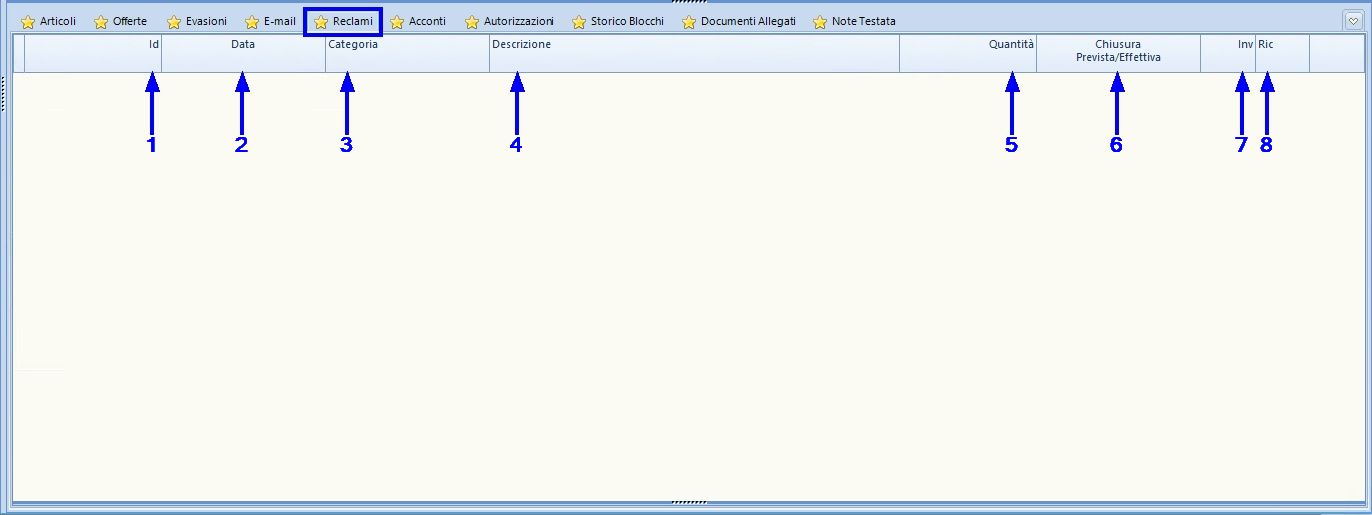
Nella tacca di 1° livello ★ Reclami sono visibili le seguenti colonne:
1 |
Id |
Viene visualizzato qui il numero identificativo del reclamo |
2 |
Data |
Viene visualizzata qui la data del reclamo |
3 |
Categoria |
Viene visualizzato qui il codice della categoria del reclamo |
4 |
Descrizione |
Viene visualizzata qui la descrizione del reclamo |
5 |
Quantità |
Viene visualizzata qui la quantità oggetto del reclamo |
6 |
Chiusura Prevista /Effettiva |
Viene visualizzata qui la data di chiusura prevista/effettiva del reclamo |
7 |
Inv |
Viene indicato qui il numero totale di comunicazione inviate con successo/inviate al cliente |
8 |
Ric |
Viene indicato qui tramite l'icona ricevuto |
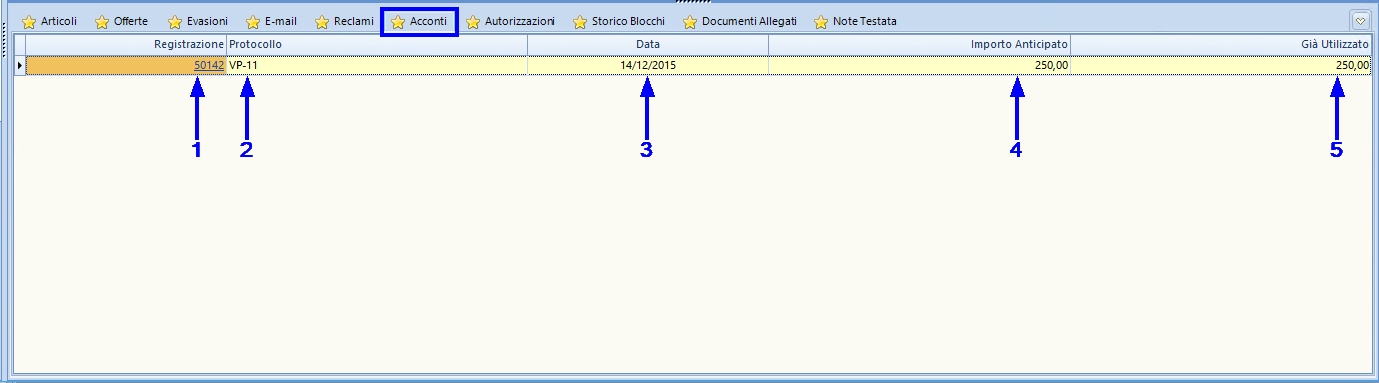
Nella tacca di 1° livello ★ Acconti sono visibili le seguenti colonne:
1 |
Registrazione |
Viene visualizzato qui il numero (cliccabile) della registrazione di Prima Nota dell'acconto (nell'esempio: "50142") |
2 |
Protocollo |
Viene visualizzato qui Il numero del protocollo dell'acconto (SONO ARRIVATO QUI) |
3 |
Data |
Viene visualizzata qui la data della registrazione ell'acconto |
4 |
Importo Anticipato |
Viene visualizzato qui l'importo totale dell'acconto |
5 |
Già Utilizzato |
Viene visualizzato qui l'importo già utilizzato per l'acconto |